
結論
前のスマホがまだ動くなら、初期化も下取りもしないでください。Smart Switch をもう一度実行し、新しいスマホ側で「アプリ」から「セキュリティフォルダ」をはっきり選んでから「転送」をタップします。Samsung によると、これが唯一の公式な方法です。セキュリティフォルダのバックアップは提供が終わり、最初から One UI 8 を搭載したスマホでは、古いバックアップからの復元もできないためです。それでも Smart Switch で移らなければ、前のスマホでファイルをセキュリティフォルダの外に出し、ふつうのファイルとして新しいスマホにコピーして、そこでセキュリティフォルダに入れ直します。前のスマホがもうなく、以前に Samsung Cloud でセキュリティフォルダをバックアップしたこともなければ、中身を取り戻す公式な方法はありません。
このページの内容
まず確認:前のスマホはまだ動きますか
このページの内容は、すべてこの答えしだいです。セキュリティフォルダの中身は、それを作ったスマホの中にあります。Samsung のページによると、セキュリティフォルダにアクセスできるのはそのスマホやタブレットの上だけで、ウェブやパソコンからは開けません。Samsung のクラウドへのバックアップも、もう利用できません。
つまり、前のスマホがまだ起動し、そのセキュリティフォルダのコードも覚えているなら、ファイルはまだそこにあります。問題は移し方だけです。ここで手を止めて、そのスマホをいまの状態のまま残してください。新しいスマホのセキュリティフォルダにすべてがそろうまでは、初期化も、下取りも、携帯会社への返却もしないでください。
前のスマホが壊れた、なくした、すでに初期化した、という場合は、下のその場合のセクションに進んでください。選べる方法はかなり限られます。
出典: Samsung:Galaxy でセキュリティフォルダを使う(英語), Samsung:Galaxy でセキュリティフォルダをバックアップできない場合(英語)
Smart Switch で移らなかった理由
よくある理由はいくつかあり、そのほとんどは Samsung のページで説明されています。
- セキュリティフォルダを選んでいなかった
- Samsung の手順では、セキュリティフォルダは標準の転送に含まれていません。新しいスマホで「アプリ」の一覧を開いてセキュリティフォルダを選ぶか、セキュリティフォルダの項目を開いて移す内容を選ぶ必要があります。標準の転送やかんたんな転送では、セキュリティフォルダが入らないまま完了することがあります。
- 復元するバックアップがなかった
- Samsung によると、セキュリティフォルダのデータのバックアップはもう利用できません。Samsung Cloud から設定した新しいスマホには、ほかのデータは戻っても、セキュリティフォルダの新しいバックアップは戻りません。そもそも存在しないからです。
- 復元できるかは One UI 8 の入り方しだい
- Samsung の日本のサポートページによると、最初から Android 16(One UI 8)を搭載した端末ではバックアップも復元も使えず、One UI 8 にアップデートした端末では復元のみ使えます。米国のページは、One UI 8 以降では復元できないとして、Smart Switch を使うよう案内しています。One UI 8 ではセキュリティフォルダ自体も Android のプライベート プロファイルの上に作り直されたため、古い情報と目の前の画面が合わないことがあります。
- 転送は成功と出たのに、フォルダが空
- Samsung のコミュニティフォーラムでいちばん多く報告されているのが、このケースです。転送は成功と表示されるのに、セキュリティフォルダを開くと何もありません。Samsung は原因を公表していません。セキュリティフォルダをはっきり選んでもう一度試すか、下の手動の方法を使ってください。
出典: Samsung:セキュリティフォルダの使い方(バックアップ・復元), Samsung:Galaxy でセキュリティフォルダをバックアップできない場合(英語), SamMobile、2025年:One UI 8 でセキュリティフォルダが Android のプライベート プロファイル上に作り直される(英語), Samsung Community:セキュリティフォルダが移行されなかったというユーザーの報告(英語)
対処法1:セキュリティフォルダを選んで Smart Switch をやり直す
以下は Samsung の手順です。ほかのデータはもう移し終えているなら、Smart Switch をもう一度実行して、セキュリティフォルダだけを選べます。
- 新しいスマホでセキュリティフォルダを設定する
先に新しいスマホで空のセキュリティフォルダを設定し、Samsung アカウントにサインインしておきます。Samsung の手順にはありませんが、Samsung の米国コミュニティフォーラムでは、これでやり直しの転送がうまくいったという報告があります。そのとき、セキュリティフォルダは「カスタム」の「アプリ」のいちばん上に表示されたそうです。
- スマホどうしをつなぐ
Samsung がサポートしているのは、2台の充電端子をつなぐ USB ケーブルか、2台を約10cmまで近づけたワイヤレス接続です。ワイヤレスで一度失敗しているなら、今回はケーブルを試してください。
- 両方で Smart Switch を開く
新しいスマホでは受信する側を選び、続けて「Galaxy/Android」、ケーブルかワイヤレスを選びます。前のスマホでは送信する側を選びます。
- セキュリティフォルダをはっきり選ぶ
前のスマホで接続を許可します。新しいスマホで「アプリ」の横の矢印をタップしてセキュリティフォルダを選ぶか、セキュリティフォルダの横の矢印をタップして中身を選びます。「完了」を2回タップしてから、「転送」をタップします。
- ほかの操作をする前に確認する
転送が終わったら、新しいスマホでセキュリティフォルダを開き、ファイルがあるか確かめます。Samsung の手順の最後のステップも、まさにこれです。いくつかのアルバムで、前のスマホと件数を比べてください。
やり直す前に注意してください。Samsung コミュニティの長いスレッドでは、転送に失敗したあと、前のスマホのセキュリティフォルダまで空になったという報告が複数あります。Samsung は説明しておらず、どのくらい起きるのかは私たちにもわかりません。替えのきかないファイルなら、先に対処法2の手順1〜3でパソコンにコピーしてから、Smart Switch をやり直してください。
出典: Samsung:Galaxy でセキュリティフォルダをバックアップできない場合(英語), Samsung:Smart Switch(英語), Samsung Community:S24 Ultra へのセキュリティフォルダの移行についてのユーザーの報告(英語), Samsung Community:セキュリティフォルダが移行されなかったというユーザーの報告(英語)
対処法2:外に出して、コピーして、戻す
Smart Switch がどうふるまっても、この方法はどの Galaxy でも使えます。セキュリティフォルダの外に出たファイルは、ふつうのファイルだからです。時間はかかりますし、外に出ている間は守られていません。人目のない場所で、手順1から進めてください。
- 両方のスマホでクラウドのバックアップを止める
セキュリティフォルダから出したファイルは、通常のギャラリーに入ります。Google フォトのバックアップや Samsung Cloud の同期がオンだと、数分でアップロードされることがあります。手順6が終わるまでバックアップをオフにしてください。Samsung の Knox の資料も、Samsung Cloud と同期した写真がギャラリーにまた現れることがあると注意しています。
- 前のスマホでファイルを外に出す
セキュリティフォルダを開いて「マイファイル」を開き、ファイルを長押しして「その他」→「セキュリティフォルダから移動」をタップします。Samsung の Knox の資料では、セキュリティフォルダ内のギャラリーでも、︙メニューから同じ操作ができると説明しています。ファイルは本体のストレージと通常のギャラリーに戻ります。
- 新しいスマホにコピーする
ケーブルでパソコンを経由する、Quick Share を使う、または通常の Smart Switch で転送します。ふつうの写真なら、Smart Switch は特別な選択なしで運んでくれます。
- 新しいスマホでセキュリティフォルダに入れる
ギャラリーか「マイファイル」でファイルを選び、「その他」→「セキュリティフォルダに移動」をタップします。この項目がない場合は、セキュリティフォルダの設定で、ロック中もバックグラウンドでの動作を許可する設定をオンにするよう Samsung は案内しています。
- 件数を確かめる
何かを削除する前に、両方のスマホでセキュリティフォルダ内のファイル数を比べます。
- 外に残った写しを削除する
両方のスマホで、通常のギャラリーに残ったものを削除し、ごみ箱も空にします。それからバックアップをオンに戻してください。
出典: Samsung:Galaxy でセキュリティフォルダを使う(英語), Samsung Knox:セキュリティフォルダへのコンテンツの出し入れ(英語), Google フォト ヘルプ:写真や動画をバックアップする
セキュリティフォルダの中のアプリ
セキュリティフォルダには、アプリも入れられます。2つ目の WhatsApp、銀行アプリ、プライベート用のブラウザなどです。Samsung の手順はセキュリティフォルダをまとめて移すもので、どのアプリのデータがいっしょに移るかは書かれていません。そのため、各アプリのログインとバックアップを使うほうが確実です。たとえばセキュリティフォルダの中の2つ目の WhatsApp には、セキュリティフォルダの中から設定する専用のチャットのバックアップがあり、チャットを戻すのはそのバックアップです。転送に頼る前に、前のスマホで各アプリのバックアップを確認してください。
前のスマホがもうない場合
いちばん厳しいケースなので、はっきりお答えします。別のスマホでセキュリティフォルダの中身を取り戻す方法として Samsung のページが示しているのは、2つだけです。前のスマホからの Smart Switch か、Samsung がセキュリティフォルダのバックアップを終了する前に作ったバックアップからの復元です。その復元は、最初から One UI 8 を搭載したスマホでは使えません(One UI 8 にアップデートしたスマホでは使えると、日本のページは説明しています)。
以前に Samsung Cloud でセキュリティフォルダをバックアップしていて、新しいスマホが最初から One UI 8 を搭載した機種でなければ、Samsung の復元手順は「設定」→「セキュリティおよびプライバシー」→「その他のセキュリティ設定」→「セキュリティフォルダ」と進み、バックアップから復元するものです。どちらにも当てはまらなければ、中身を取り戻す公式な方法はありません。それ以外をうたう復元ソフトには注意してください。この問題で上位に出てくるページの多くはそうしたソフトの販売ページで、もう存在しないスマホからセキュリティフォルダを読み出せるという根拠は、どれにも見つかりませんでした。
前のスマホが壊れていても電源が入るなら、修理店で、対処法1か2ができるくらいまで動かしてもらえるかもしれません。あきらめる前に相談する価値があります。
出典: Samsung:セキュリティフォルダの使い方(バックアップ・復元), Samsung:Galaxy でセキュリティフォルダをバックアップできない場合(英語), Samsung:Galaxy でセキュリティフォルダにアクセスできない場合(英語)
金庫アプリが役立つ場面(私たちのアプリも含めて)
AlterVault は私たちが作っているアプリです。その点を踏まえてお読みください。このページの問題は、セキュリティフォルダに自分で管理できるバックアップがないことです。保存できるファイルはなく、クラウドのバックアップがなくなってからは、スマホ以外のどこにも写しがありません。
AlterVault は逆の作りです。金庫全体を暗号化された1つのファイルに書き出し、パソコン、外付けドライブ、自分のクラウドストレージなど、好きな場所に保存できます。そのファイルは、Android でも iPhone でも、新しいスマホであなたのコードを入れれば開けます。中のファイルは XChaCha20-Poly1305 で暗号化され、鍵はあなたのコードから Argon2id で作られます。アカウントも、私たちのサーバーも関わりません。無料版では10個まで保存できるので、信頼する前に復元を試せます。
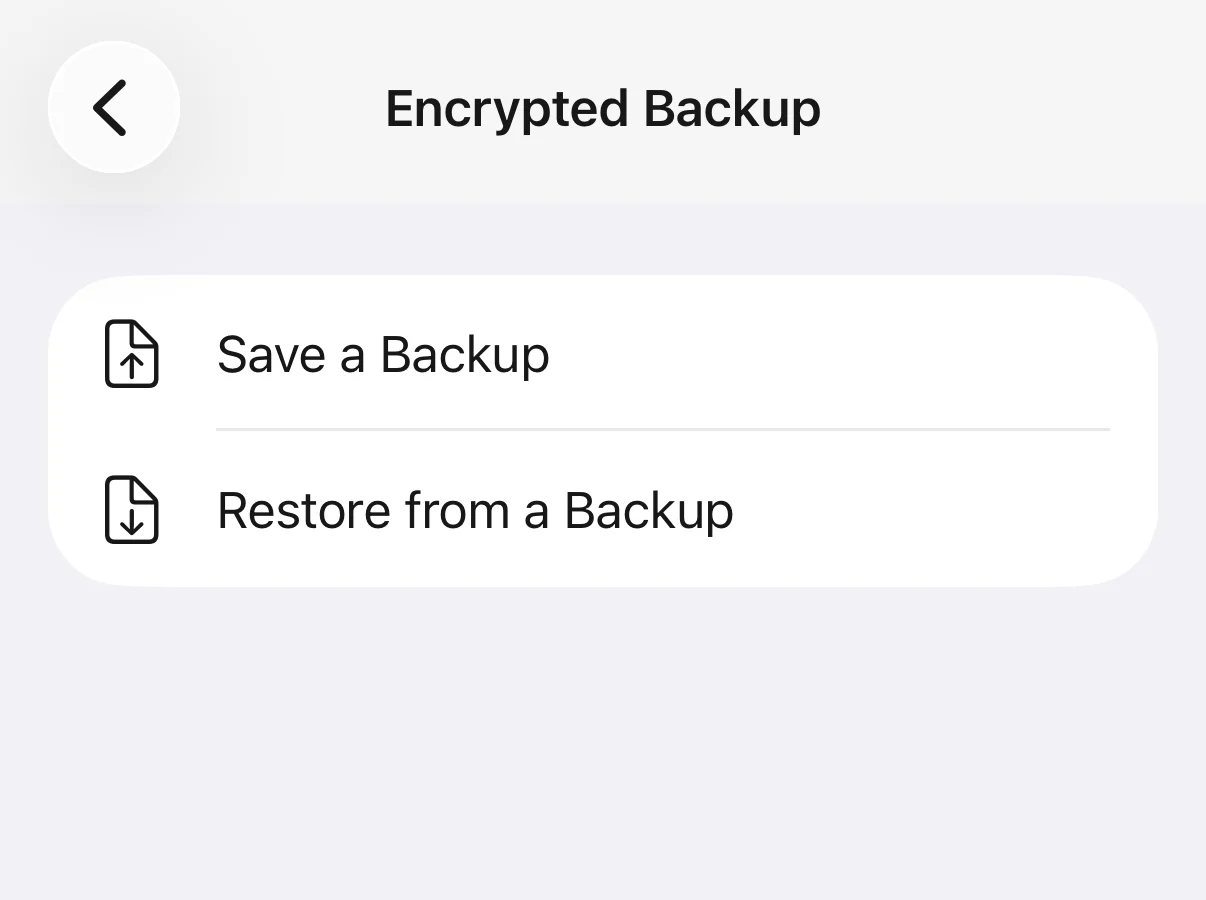
引き換えになるものもあります。持ち運べるバックアップファイルは、誰かに持ち去られうる写しでもあり、オフラインで6桁のコードを1回あたり約1秒のペースで推測されるおそれもあります。人目につかない場所に保管してください。バックアップを作るのはあなたの役目で、アプリが代わりに作ることはありません。Android では、取り込んだあとにアプリが元のファイルを削除することはないので、ギャラリーから自分で削除してください。アプリは匿名の利用イベントと購入確認を送信しますが、写真、ファイル名、コードを送ることはありません。
前のスマホを初期化する前に
- 新しいスマホでセキュリティフォルダを開く
転送画面ではなく、フォルダそのものです。いくつかのアルバムと、動画を2、3本開いてみます。
- 件数を比べる
両方のスマホで、セキュリティフォルダ内のギャラリーと「マイファイル」が同じ件数になっているはずです。
- 中のアプリを確かめる
新しいセキュリティフォルダの各アプリにサインインし、データか、そのアプリ自身のバックアップがあることを確かめます。
- 外に何も残っていないか確かめる
対処法2を使った場合、両方のスマホの通常のギャラリーとごみ箱に、そのファイルが残っていないはずです。
- それから前のスマホを初期化する
前のスマホを初期化すると、そこにあった写しは二度と戻りません。
よくある質問
Smart Switch でセキュリティフォルダは移せますか?
Samsung によると移せますが、選んだ場合だけです。新しいスマホの Smart Switch で「アプリ」の一覧を開いてセキュリティフォルダを選ぶか、セキュリティフォルダの横の矢印をタップして中身を選んでから、「転送」をタップします。そのあと新しいスマホでセキュリティフォルダを開き、ファイルが届いたか確かめてください。
機種変更したら、セキュリティフォルダが空になったのはなぜ?
多くは、Smart Switch でセキュリティフォルダを選んでいなかったか、新しいスマホをクラウドのバックアップから設定したためです。クラウドのバックアップには、もうセキュリティフォルダが含まれません。転送は成功と出たのにフォルダが空だった、というユーザーの報告もあります。前のスマホがまだ動くなら、セキュリティフォルダを選んで Smart Switch をやり直すか、ファイルを外に出してコピーし、新しいスマホで入れ直してください。
セキュリティフォルダを Samsung Cloud にバックアップできますか?
できません。Samsung によると、セキュリティフォルダのデータのバックアップはもう利用できません。中身を移す公式な方法は、前のスマホからの Smart Switch だけです。
古いバックアップからセキュリティフォルダを復元できますか?
機能が終了する前に作ったバックアップがあり、スマホが最初から One UI 8 を搭載した機種でない場合だけです。「設定」→「セキュリティおよびプライバシー」→「その他のセキュリティ設定」→「セキュリティフォルダ」と進み、バックアップから復元します。Samsung の日本のページによると、One UI 8 にアップデートしたスマホでは復元のみ使えます(米国のページは、One UI 8 以降では使えないとしています)。
前のスマホが壊れました。セキュリティフォルダは取り戻せますか?
取り戻せるのは、Smart Switch を使ったりファイルを外に出したりできるところまでスマホの電源が入る場合か、Samsung が終了する前の復元できるバックアップがある場合だけです。セキュリティフォルダにはウェブやパソコンからアクセスできないので、どちらもなければ、公式に取り戻す方法はありません。
セキュリティフォルダからファイルを出すには?
セキュリティフォルダを開き、「マイファイル」でファイルを長押しして、「その他」→「セキュリティフォルダから移動」をタップします。ファイルは通常のギャラリーと本体のストレージに戻るので、アップロードされたくなければ、先にクラウドのバックアップを止めておきましょう。
セキュリティフォルダのアプリとそのデータも移りますか?
Samsung の手順はセキュリティフォルダをまとめて移すもので、どのアプリのデータがいっしょに移るかは書かれていません。確実なのは、各アプリ自身のバックアップです。たとえばセキュリティフォルダの中の2つ目の WhatsApp は、機種変更の前に、セキュリティフォルダの中からバックアップしておきましょう。
Smart Switch を使わずにセキュリティフォルダを移す方法はありますか?
あります。手動の方法です。前のスマホでファイルを外に出し、ケーブル、Quick Share、パソコンのいずれかで新しいスマホにコピーして、そこでセキュリティフォルダに入れ直します。どの Galaxy でも使えますが、外に出ている間ファイルは守られていないので、クラウドのバックアップを止め、あとで外に残った写しを削除してください。