結論
まず古いスマホで、金庫アプリ自体のバックアップを作ってください。ふつうの機種変更では、金庫は運ばれないからです。iPhone では、アプリのファイルはバックアップで移ることがありますが、「このデバイスのみ」と指定された鍵は新しい端末では使えないため、ファイルは届いても開けません。Android では、自動バックアップはアプリごとに25MBまでで、Google のコピーツールは隠しフォルダと、Android のバックアップを使わないアプリを対象外にします。金庫アプリ自体の方法を使いましょう。AlterVault ならバックアップファイル、Keepsafe なら Private Cloud、Private Photo Vault なら Cloud Vault かパソコンへのバックアップです。古いスマホを消去する前に、新しいスマホですべての項目を確認してください。
このページの内容
スマホの移行機能と AlterVault のバックアップファイル
ふつうの機種変更で金庫がどうなるかと、バックアップファイル1つでできること。
 AlterVault
金庫の写真が移らない理由
細かい点はプラットフォームによって違い、だまされやすいのは iPhone のほうです。
- iPhone:ファイルは移るが、鍵は移らない
- Apple のバックアップにはアプリのデータが含まれるので、金庫の暗号化されたファイルは新しいスマホに届くことがあります。しかし、「このデバイスのみ」と指定されたキーチェーン項目は、その端末のハードウェア固有の情報で保護されているため、ほかの端末では使えません。きちんと作られた金庫はまさにこの設定を使うので、中身の詰まった入れ物が届いても、開ける手段がないことになります。
- Android:ほとんど何も移らない
- クラウドへの自動バックアップはアプリごとに25MBまでで、写真金庫はすぐにこれを超えます。Google のコピーツールは、隠しフォルダ内の写真、動画、音楽と、Android のバックアップを使わないアプリのデータをコピーしません。そのため、フォルダを隠すタイプの金庫はファイルを失い、アプリの非公開ファイルは、開発者がバックアップを有効にしている場合にしかコピーされません。
- Android の鍵も残される
- Android Keystore は、鍵を取り出せないように設計されています。鍵の素材はエクスポートできず、安全なハードウェアに結びつけることもできます。新しいスマホにコピーできるなら、攻撃者にもコピーできてしまいます。これは不具合ではなく、設計どおりに動いているということです。
- Android から iPhone へ、またはその逆
- Apple の「iOSに移行」では、連絡先、メッセージ、写真、ファイル、一部の設定に加え、両方のストアにある一部の無料アプリが移ります。Google の iPhone からのコピーツールも、ほぼ同じです。どちらも、金庫の中身やその鍵は運びません。
- アプリが壊れたように見える理由
- アプリは開くのに、コードが通らない、または一覧が空になっている。金庫が写真を消したと思い込み、やり直そうとアンインストールしてしまう。最後のチャンスが失われるのは、たいていこのときです。
出典: Apple サポート:iCloud バックアップの対象となるもの, Apple プラットフォームセキュリティ:キーチェーンのデータ保護, Android Developers:アプリの自動バックアップ(英語), Android ヘルプ:Android デバイスから新しい Android デバイスにアプリとデータをコピーする, Android Developers:Android Keystore システム(英語), Apple サポート:Android から iPhone または iPad に移行する
何かをする前に
古いスマホがまだ動くうちに、5分だけ使ってください。
- 古いスマホはまだ消去も下取りもしない
新しいスマホで項目を一つずつ確認し終えるまで、手元に置いておきます。Google も自社の移行について同じ助言をしています。すべてコピーされたことを確認してから古いスマホを消去するように、と。
- 自分の金庫の種類を確かめる
クラウド型の金庫、標準搭載のフォルダ、端末内の金庫のどれかです。それぞれの移し方は、下の章にまとめています。
- すべてのコードを書き留める
金庫のコード、アルバムのコード、クラウドのパスワード。記憶の中にしかないパスワードこそ、慌ただしい機種変更の最中に忘れるものです。
- 中身の数を数える
アルバムやスペースごとの項目数をメモしておきます。一部しか復元されなくても見た目はふつうなので、比べるための数字が必要です。
- バックアップが完了したか確かめる
金庫アプリのバックアップやクラウドの画面を開き、オンになっているだけでなく、完了していることを確認します。
出典: Android ヘルプ:Android デバイスから新しい Android デバイスにアプリとデータをコピーする
AlterVault の移し方:古いスマホで
古いスマホが動くうちに、スペースごとに暗号化ファイルを1つ作ります。
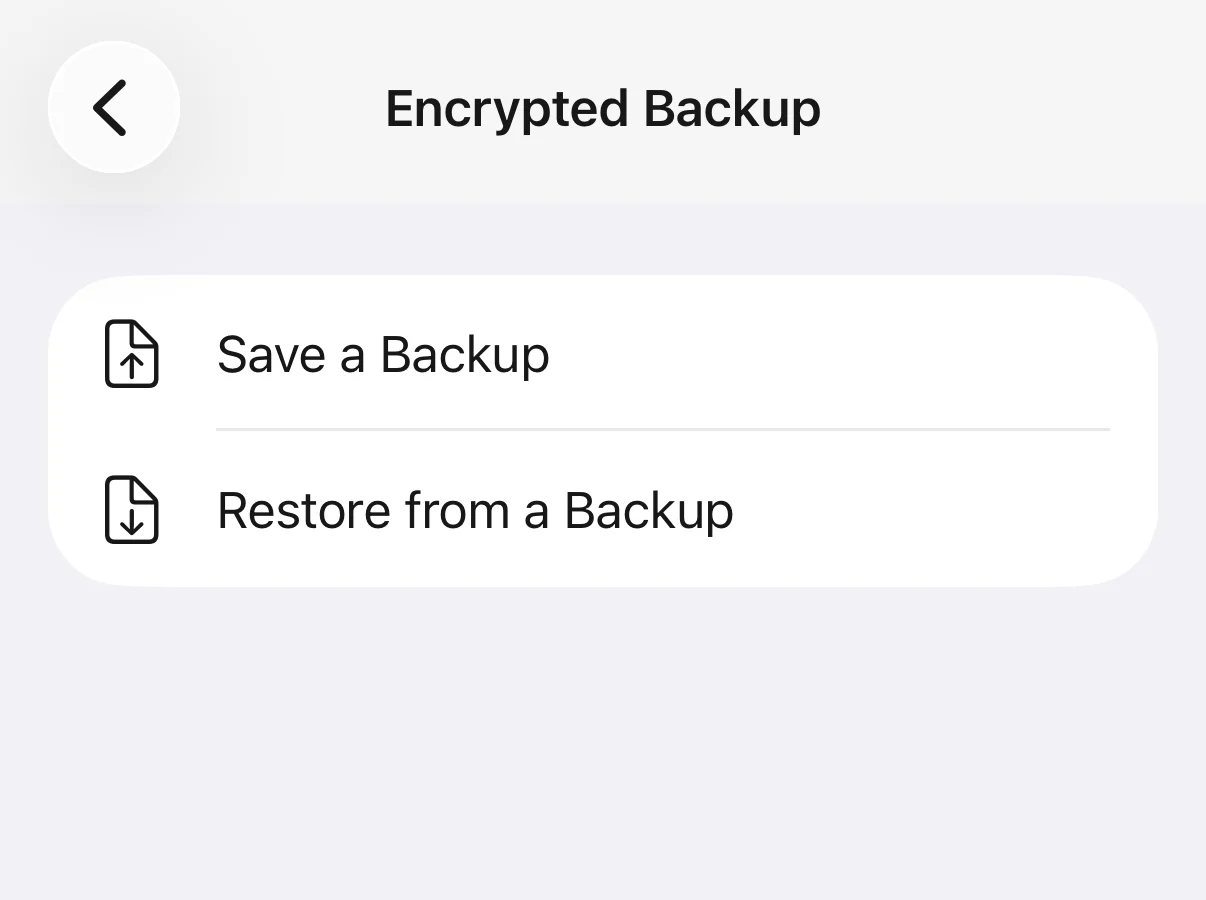
- バックアップを保存する
スペースを開き、「設定」→「暗号化バックアップ」→「バックアップを保存」と進んで、コードを入力します。アプリは暗号化されたファイルを1つ書き出します。ファイル名は AlterVault と日付で、末尾は .vault です。
- ファイルを別の場所に移す
共有シートから、パソコン、ドライブ、クラウドのフォルダ、新しいスマホなどに送れます。ファイルの大きさは金庫とほぼ同じになります。暗号化されたファイルをそのままコピーしたものだからです。作るときに何かが復号されることはありません。
- スペースごとに繰り返す
複数のコードで複数の金庫を使っているなら、ファイルも複数になります。どのコードでどのファイルを封印したかをメモしておきましょう。もう一つのギャラリーにはバックアップがなく、必要もありません。
AlterVault の移し方:新しいスマホで
ここでは順番が大切です。復元は「設定」から行うので、先にアプリの初期設定を済ませます。
- インストールして初期設定を始める
6桁のコードを自由に決めます。バックアップのコードに置き換わるので、仮のものでかまいません。
- リカバリーフレーズの画面で「あとで行う」をタップする
まだフレーズを作らないでください。フレーズは1つの金庫の鍵に結びついていて、復元するとその鍵が置き換わります。本当のフレーズは手順6で作ります。
- ファイルを復元する
「設定」→「暗号化バックアップ」→「バックアップから復元」。ファイルを選び、いま決めたコードではなく、バックアップを作ったときのコードを入力します。
- 置き換えを確認する
このスペースの内容はすべて置き換えられる、という警告が出ます。新しいスマホなら失うものはありません。復元が途中で止まってもスペースは開くので、同じファイルをもう一度復元して完了させてください。
- 数を確かめ、購入を復元する
メモした数と比べます。最初の10個より後の項目がぼやけて見える場合は、アップグレード画面で「購入を復元」をタップします。何も削除されてはおらず、ストアが購入を確認すれば、ぼかしは消えます。
- 新しいリカバリーフレーズを作る
「設定」に、リカバリーフレーズが保存されていないという赤いお知らせが表示されます。その案内に従い、新しいフレーズを書き留めてください。古いスマホのフレーズは、このスマホでは使えません。
- ここで初めて古いスマホを消去できる
バックアップファイルはしばらく残しておきましょう。中に戻るための有効な手段であり続けます。
つまずきやすいポイント
- コードはファイルと一緒に移る
- 復元したあとは、スペースはバックアップのコードで開きます。変えたいときは「設定」→「コードを変更」を使います。
- 復元は置き換えで、統合ではない
- 復元すると、今いるスペースが上書きされます。2つ目のファイルを復元するなら、追加のスペースは Pro の機能なので、先に購入を復元します。そのうえで「設定」の「スペースを追加」を使い、新しいスペースをそのコードで開いて、そこに復元します。
- リカバリーフレーズはバックアップではない
- 12単語のリカバリーフレーズは、それを作ったスマホでコードを忘れたときのためのものです。どのサーバーにもないので、新しいスマホで金庫を作り直すことはできません。それができるのはバックアップファイルだけです。
- iCloud から復元すると、鍵のないファイルだけが戻ることがある
- その場合、アプリは、これらの項目はこの端末にはもうない鍵で暗号化されている、と表示します。中に戻るには、バックアップファイルを復元します。そのファイルがなければ、スマホの移行では何も救えていません。
- 「そのコードは、この端末ですでに別のスペースを開くのに使われています」
- 復元するコードは、そのスマホの中でほかと重複できません。そのコードを別のスペースで使っているなら、そのスペースのコードを変えてから、もう一度復元してください。
- 購入はストアに属する
- 「購入を復元」は、同じストアのアカウントでサインインしているどのスマホでも使えます。AlterVault には Google Play から App Store へ購入を引き継ぐための独自のアカウントがないので、プラットフォームを変えるときは買い直しになります。ただし、バックアップファイルは支払いなしで復元できます。
- 短いコードは弱いファイルになる
- スマホの外に出たファイルは、5回までという試行制限なしにオフラインで攻撃されることがあり、コードは6桁しかありません。ファイルは自分しか触れられない場所に保管してください。ファイルのヘッダーからは、それが AlterVault のバックアップであることと作成日時がわかりますが、中身はわかりません。
ほかの種類の金庫の移し方
 Keepsafe
- 新しいスマホにインストールし、同じアカウントでログインします。両方のスマホで、設定の「Backup & Sync」からクラウドバックアップをオンにしておきます。すべて同期されるまで、画面をつけたままアプリを開いておきましょう。バックアップできるのは Basic で200項目、Premium で10,000項目までなので、それを超える分はギャラリーに書き出して移し、もう一度取り込む必要があります。
 Private Photo Vault
- 同社がすすめているのは、Premium の機能である Cloud Vault です。バックアップを完了させてから、新しいスマホでサインインします。iPhone では、Finder や Apple デバイスアプリを使ったパソコンへのバックアップでも移せます。同社は、iCloud のデバイスバックアップからの復元で問題が起きた利用者がいると注意しています。
 Google フォトのロックされたフォルダ
- バックアップをオンにすれば、Google アカウントについてきます。または、項目をいったんフォルダの外に出して移し、また戻す方法もあります。バックアップがオフのままだと、項目は古いスマホに残り、初期化したときに失われます。
- Galaxy のセキュリティフォルダ
- Samsung はセキュリティフォルダのバックアップ機能を廃止しました。別の Galaxy に移るには、古いスマホでセキュリティフォルダのロックを解除した状態で、ケーブル接続の Smart Switch を使います。Pixel や iPhone に移るなら、先に手作業ですべてを外に出す必要があります。
- iPhone の「非表示」アルバム
- 写真ライブラリの一部なので、iCloud写真やスマホ全体の移行で一緒に移ります。新しいスマホでは「コレクション」→「ユーティリティ」→「非表示」で確認してください。Apple 以外に移るなら、先に写真の「非表示を解除」をしてから、ほかの写真と同じように書き出します。
- 電卓型などの小さな金庫アプリ
- 何も移らないと考えておきましょう。アプリの設定に書き出しやバックアップの機能がないか探し、数枚の写真で試してください。なければ、すべてをギャラリーに書き出して移し、取り込み直してから、暗号化されていない写しを消去します。
出典: Keepsafe ヘルプ:新しいスマホに写真を移すには(英語), Private Photo Vault:よくある質問(英語), Google フォト ヘルプ:ロックされたフォルダ, Samsung:セキュリティフォルダをバックアップできない場合(英語)
新しいスマホで金庫がすでに空になっていたら
まず手を止めてください。救えたはずのものの多くは、慌てて再インストールやリセットをすることで失われます。
- アプリをアンインストールしない
- アンインストールすると、アプリがそのスマホに保存しているものはすべて削除されます。まだ役に立つかもしれない暗号化ファイルも含めてです。
- 古いスマホに戻る
- 初期化していなければ、金庫はまだそこにあります。古いスマホでアプリを開き、バックアップを作るか、書き出してください。古いスマホを最後まで触らずに残しておくのは、このためです。
- 忘れているバックアップを探す
- ドライブ、パソコン、ファイルの中から .vault ファイルを探します。クラウド型の金庫なら、サインインしてクラウドの保存枠を確認してください。
- 復元後にコードが通らない場合
- バックアップを作ったときのコードを使ってください。ほかのスマホで使っていた古いコードや、初期設定のときの仮のコードでは、復元したスペースは開きません。
- バックアップがなく、古いスマホもない場合
- 鍵をあなただけが持つタイプの金庫では、写真は私たちにも、ほかの誰にも復元できません。それが、ほかのどこにも存在しない鍵の代償であり、必要になる前にバックアップを作っておく理由です。
よくある質問
写真金庫アプリが新しいスマホに引き継がれなかったのはなぜですか?
スマホの移行は、金庫を運ぶようには作られていないからです。iPhone ではアプリのファイルはコピーされることがありますが、「このデバイスのみ」と指定された鍵は新しい端末では使えません。Android では、自動バックアップはアプリごとに25MBまでで、Google のコピーツールは隠しフォルダを対象外にします。古いスマホを消去する前に、金庫アプリ自体のバックアップを作っておく必要があります。
iCloud は金庫アプリをバックアップしますか?
Apple のバックアップにはアプリのデータが含まれるので、金庫の暗号化されたファイルもたいてい一緒に移ります。そのあと開けるかどうかは鍵しだいです。「このデバイスのみ」として保存されていれば、ファイルは新しいスマホに届いても使えません。バックアップの対象から完全に外れているアプリもあり、Private Photo Vault は iCloud のデバイスバックアップで問題が起きることがあると注意しています。
Smart Switch で金庫アプリは移せますか?
Smart Switch は、Samsung 独自のセキュリティフォルダなら、フォルダのロックを解除した状態で、Galaxy から Galaxy へケーブルで移せます。他社の金庫アプリについては、ほかの移行方法と同じと考えてください。アプリ自体は届いても、中身や鍵は当てにできません。先にアプリ自体のバックアップを作りましょう。
AlterVault のライブラリを新しいスマホに移すには?
古いスマホで「設定」→「暗号化バックアップ」→「バックアップを保存」と進み、ファイルをスマホの外に保存します。新しいスマホではインストールして同じ種類のコードを使い、リカバリーフレーズは飛ばして、「設定」→「暗号化バックアップ」→「バックアップから復元」でバックアップのコードを入力します。最後に購入を復元し、新しいリカバリーフレーズを作ります。
Android から iPhone、または iPhone から Android に金庫を移せますか?
Apple や Google の乗り換えツールではできません。金庫アプリ自体の方法が必要です。AlterVault のバックアップファイルはどちらのプラットフォームでも復元できるので、両者の間で送れますが、購入はストアをまたいで引き継げません。Keepsafe はアカウントを通じて同期し、Private Photo Vault の Cloud Vault はどちらでも使えます。
バックアップファイルをクラウドに保存しても安全ですか?
安全です。ファイルはあなたのコードから作った鍵で封印されているので、クラウド事業者には読めません。ただし、持ち出せるファイルは試行回数の制限なしにオフラインで攻撃されることがあり、コードは6桁しかないので、人目に触れない場所に置いてください。ヘッダーからは AlterVault のバックアップであることと日付がわかりますが、中身はわかりません。
バックアップがなくても、金庫の写真を復元できますか?
クラウド型の金庫なら、サインインして何がバックアップされていたかを確認してください。端末内の金庫なら、古いスマホがまだあって、初期化されていない場合に限ります。鍵がコードから作られていて、そのスマホが消去されていれば、私たちを含め、誰も写真を復元できません。
AlterVault のリカバリーフレーズは新しいスマホで使えますか?
使えません。フレーズはそれを作ったスマホでコードを忘れたときのためのもので、その記録はその端末に残ります。新しいスマホに金庫を運べるのはバックアップファイルだけで、作ったときのコードで開きます。復元したあとで、新しいスマホで新しいフレーズを作ってください。
金庫アプリをアンインストールすると写真は消えますか?
アプリの中にしかないものは、たいてい消えます。AlterVault の写真はアプリ自身の保存領域にあり、Private Photo Vault も端末内のファイルについて同じことを書いています。トラブル対応も含め、どんな理由であれ、アンインストールする前にはバックアップを保存してください。