
結論
Google フォトを開き、下部の「コレクション」→「ロック中」をタップします。フォルダはあるのに空なら、正しい Google アカウントでログインしているか確認し、photos.google.com も見てください。ロックされたフォルダのバックアップがオンだったなら、そこに表示されます。バックアップがオフだった場合、Google によると、アイテムはそのスマホにしか保存されず、フォト アプリのアンインストール、データの消去、初期化、スマホの紛失や破損で失われます。スマホ間の転送やクラウドでのデータ転送でも引き継がれません。この場合、公式に取り戻す方法はありません。
このページの内容
まず、正しい場所を見る
ロックされたフォルダはアルバムではなく、写真のグリッドにも検索にもアルバムにも出てきません。それが目的だからです。Android の現在の Google フォト アプリで、Google のヘルプが示している開き方は1つです。
- スマホの場合
- Google フォトを開き、下部の「コレクション」→「ロック中」をタップします。スマホの画面ロックで解除します。
- パソコンの場合
- 同じ Google アカウントで photos.google.com にログインすると、メニューに「ロックされたフォルダ」があります。表示されるのは、バックアップされたアイテムだけです。
- Galaxy のギャラリーにはない
- ロックされたフォルダは Google フォトの機能です。Samsung のギャラリーには独自の非表示アルバムがあり、セキュリティフォルダは独自のロックを持つ Samsung の別の領域です。Galaxy を使っているなら、3つのうちどれを使っていたのか確認してください。
出典: Google フォト ヘルプ:プライベートな写真や動画をロックされたフォルダで非表示にする, Samsung:セキュリティフォルダの使い方
空に見える6つの理由
どれも Google のロックされたフォルダのヘルプに書かれているか、そこから直接わかることです。
- 別の Google アカウントになっている
バックアップされたロックされたフォルダのアイテムは Google アカウントに属し、そのアカウントでログインすればほかの端末からも見られると Google は説明しています。Google フォトでプロフィール写真をタップし、どのアカウントが選ばれているか確認しましょう。個人用と仕事用のアカウントを持っている人は、違うほうを選んでいることがよくあります。
- 機種変更した、しかもバックアップがオフだった
Google は、バックアップがオフの場合、端末に保存されたロックされたフォルダのアイテムは、USB での端末間の転送やクラウドでのデータ転送では移行されないと明記しています。アイテムは古いスマホに残っています。まだ手元にあって初期化していなければ、そこにあります。
- フォト アプリを再インストールした、またはデータを消去した
Google はどちらも挙げています。フォト アプリをアンインストールしたり、アプリのデータを消去したりすると、バックアップしていないロックされたフォルダのアイテムは失われます。スマホのクリーナーアプリやストレージ管理ツールが、断りなくアプリのデータを消去することもあります。
- 初期化した、またはスマホをなくした・壊した
これも Google の一覧にあります。バックアップがなければ、アイテムはそのスマホのストレージにしかありませんでした。
- 仕事用・学校用のアカウント、または管理されたスマホ
Google によると、ロックされたフォルダは完全な管理下にある端末と一部の種類のアカウントでは使えません。勤務先がスマホやアカウントを管理している場合、フォルダ自体が表示されないことがあります。
- 画面ロックがない
ロックされたフォルダはスマホの画面ロックを使い、独自のロックは持てません。使うには画面ロックが必要なので、画面ロックを外していたなら、PIN、パターン、パスワードのいずれかを設定し直してから、もう一度確認してください。
出典: Google フォト ヘルプ:プライベートな写真や動画をロックされたフォルダで非表示にする, Android ヘルプ:Android デバイスで画面ロックを設定する
バックアップされていたかを確認する
写真が戻るかどうかは、ほぼこの1つの設定で決まります。Google フォトでプロフィール写真をタップし、「フォトの設定」→「バックアップ」→「ロックされたフォルダをバックアップ」を確認してください。ロックされたフォルダのバックアップは自分で選んでオンにする設定で、Google によると、ほかの写真のバックアップもオンでなければ機能しません。
いまオンになっているのに、このスマホのフォルダが空なら、パソコンで photos.google.com を開き、そちらのロックされたフォルダを見てください。バックアップされたアイテムは、同じアカウントでログインしたどの端末にも表示されます。オフなら、個別にバックアップしなかったアイテムは1台のスマホにしか保存されていませんでした。
出典: Google フォト ヘルプ:プライベートな写真や動画をロックされたフォルダで非表示にする, Google フォト ヘルプ:写真や動画をバックアップする
そもそもロックされたフォルダに入っていないのかも
- アーカイブ
- アーカイブとロックされたフォルダは混同しやすい機能です。アーカイブした写真はメインのグリッドから消えますが、アルバムや検索には表示され、ロックもされません。「コレクション」の「アーカイブ」を確認してください。
- ゴミ箱
- Google は削除した写真をゴミ箱に30日間残し、その後完全に削除します。ロックされたフォルダへの移動がうまくいかなかったり、うっかり削除したりした場合は、ここを見てください。なお、ゴミ箱のアイテムをロックされたフォルダに移すには、先に復元する必要があると Google は説明しています。
- ほかの場所に残った写し
- ロックされたフォルダに移るのは、選んだそのアイテムだけです。Google によると、編集したバージョン、コピー、共有した相手が保存した写真は元の場所に残ります。消えたと思っていたものの写しが、まだライブラリにあるかもしれません。
出典: Google フォト ヘルプ:写真をアーカイブに移動する, Google フォト ヘルプ:最近削除した写真や動画を復元する, Google フォト ヘルプ:プライベートな写真や動画をロックされたフォルダで非表示にする
本当に失われていた場合
ロックされたフォルダのバックアップがオフで、原因2〜4のどれかに当てはまるなら、Google の立場ははっきりしています。バックアップしていなかったアイテムは失われます。Google は復元の手段を用意しておらず、ロックされたフォルダのアイテムは、復元に使える通常のバックアップにも含まれていませんでした。
この問題で上位に表示されるページの多くは、データ復元ソフトの販売ページです。最近の Android スマホの内部ストレージから、これらのソフトがロックされたフォルダのアイテムを取り戻せるという根拠は見つかりませんでした。実際の写真をまず見せてくれないスキャンにお金を払うのは、おすすめしません。古いスマホがまだあって初期化していなければ、それがいちばんの望みです。そのスマホで Google フォトを開いてロックされたフォルダを探し、何よりも先にアイテムをバックアップするか、外に移してください。
二度と起こさないために、そして引き換えになるもの
上で説明した「ロックされたフォルダをバックアップ」をオンにし、photos.google.com にアイテムが表示されることを一度確認しましょう。そうすれば、機種変更、再インストール、画面の故障でフォルダを失うことはなくなります。
ただし、何が変わるかは知っておいてください。バックアップされたロックされたフォルダのアイテムは、Google が「標準的な暗号化手法」と呼ぶ方法で Google のサーバーに保存されます。これはエンドツーエンド暗号化ではありません。ウェブ上では、スマホの画面ロックではなく Google アカウントで守られます。保存容量にもカウントされます。多くの人にとっては妥当な引き換えです。でも、写真をロックしている理由が「誰のサーバーにも置きたくない」なら、話は別です。
出典: Google フォト ヘルプ:プライベートな写真や動画をロックされたフォルダで非表示にする, Google セーフティ センター:Google フォト
金庫アプリの出番、私たちのアプリも含めて
AlterVault は私たちが作っているアプリです。その点を踏まえてお読みください。ロックされたフォルダで選べるのは2つです。スマホの中だけに置いて、スマホと一緒に失うか。Google のサーバーに写しを置くか。バックアップファイルを作れる金庫アプリなら、3つ目の選択肢があります。
AlterVault は写真をスマホの中だけに置き、XChaCha20-Poly1305 で暗号化して、画面ロックとは別の6桁のコードで守ります。鍵は Argon2id でコードから作られます。バックアップしたいときは、金庫全体を暗号化された1つのファイルに書き出し、パソコンや自分のクラウドストレージなど、好きな場所に保存できます。そのファイルは、コードがあれば新しい Android にも iPhone にも復元できます。私たちのサーバーには何も送られません。無料版では10個まで保存できます。
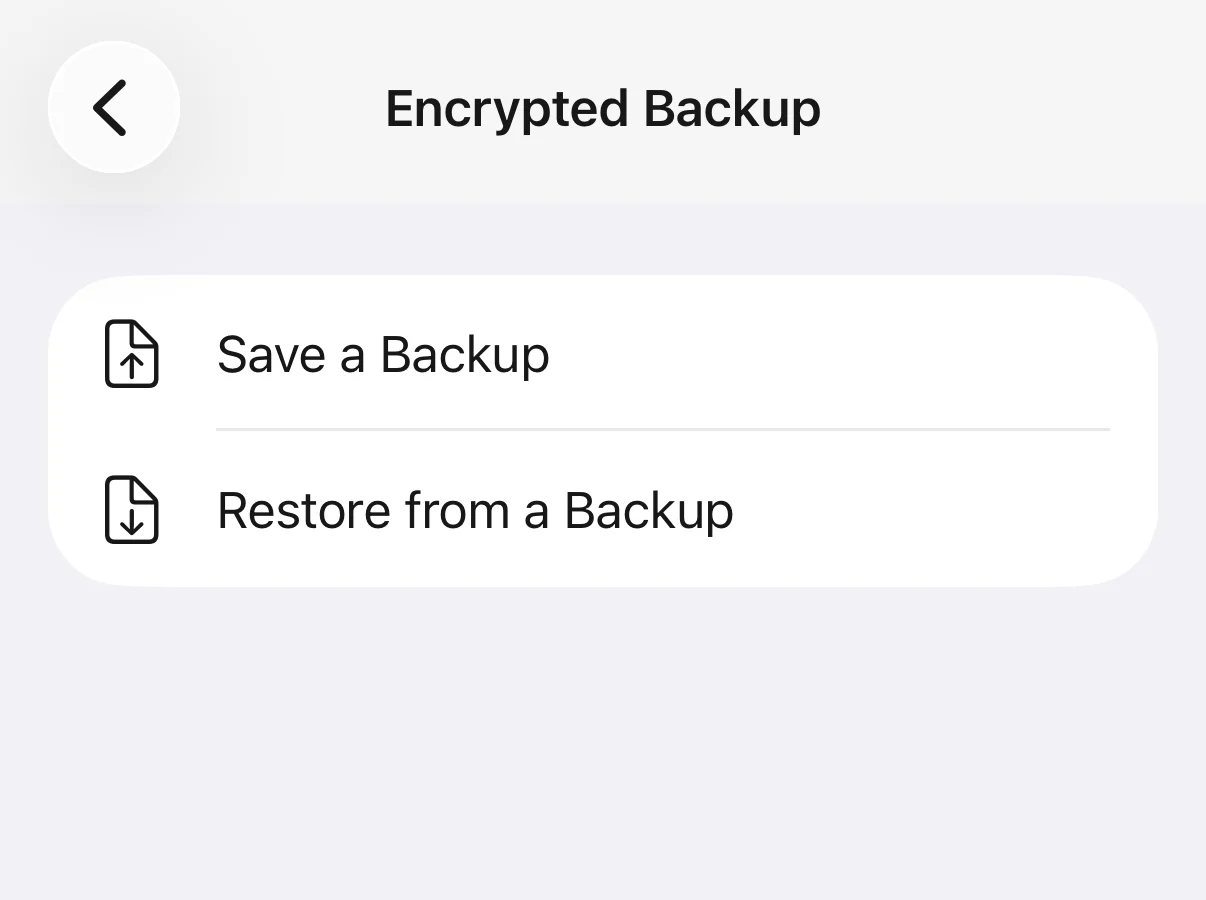
バックアップを作るのはあなたの役目です。また、バックアップファイルは、誰かが持ち出してオフラインでコードを推測できる写しでもあります。6桁のコードなら1回の試行に約1秒かかるとはいえ、人の手に渡らない場所に保管してください。Android 版は取り込んだあとにオリジナルを削除しないので、Google フォトとそのゴミ箱から自分で削除してください。アプリが送るのは匿名の利用イベントと購入確認だけで、写真、ファイル名、コードは送りません。
よくある質問
ロックされたフォルダは今、Google フォトのどこにありますか?
Google フォトを開き、下部の「コレクション」→「ロック中」をタップして、画面ロックで解除します。パソコンでは photos.google.com のメニューにあり、バックアップされたアイテムだけが表示されます。
新しいスマホでロックされたフォルダが空なのはなぜ?
ロックされたフォルダのバックアップがオフだった可能性が高いです。Google によると、端末にだけ保存されたアイテムは、USB での端末間の転送やクラウドでのデータ転送では移行されません。古いスマホがまだあって初期化していなければ、アイテムはそこにあります。
ロックされたフォルダは Google フォトにバックアップされますか?
自分でオンにした場合だけです。「フォトの設定」→「バックアップ」→「ロックされたフォルダをバックアップ」。ほかの写真のバックアップもオンにしておく必要があります。ロックされたフォルダの中から、アイテムを個別にバックアップすることもできます。
Google フォトをアンインストールしたら、ロックされたフォルダの写真は戻せますか?
バックアップされていた場合だけです。その場合は photos.google.com にあり、再びログインすれば戻ります。Google によると、バックアップされていないアイテムは、フォト アプリのアンインストールやデータの消去で失われます。
ロックされたフォルダで削除した写真はゴミ箱に入りますか?
Google のヘルプには、ロックされたフォルダ専用のゴミ箱があるとは書かれていません。ふつうに削除した写真は、ゴミ箱に30日間残ります。見つからないものがあれば、ロックされたフォルダに加えて、「コレクション」のゴミ箱とアーカイブも確認してください。
ロックされたフォルダがまったく見つからないのはなぜ?
Google によると、完全な管理下にある端末や、一部の仕事用・学校用アカウントなど特定の種類のアカウントでは使えません。また、画面ロックと Android 6 以降が必要です。使っているアカウントと、画面ロックが設定されているかを確認してください。
ロックされたフォルダにスマホと別のパスワードは設定できますか?
できません。Google は、ロックされたフォルダのパスワードはデバイスの画面ロックと同じで、別のパスワードは使えないと明記しています。ウェブ上では、バックアップされたアイテムは代わりに Google アカウントで守られます。
データ復元アプリでロックされたフォルダの写真は取り戻せますか?
最近の Android スマホから、ロックされたフォルダのアイテムを取り戻せるという根拠は見つかりませんでした。それをうたうページの多くは、ソフトの販売ページです。無料のスキャンで実際の写真が表示されるまでは、お金を払わないでください。