結論
強さのためなら、セキュリティフォルダの代わりは要りません。ハードウェアで分離された Knox コンテナで、Play ストアのアプリでこれに並ぶものはありません。代わりが必要になるのは、Samsung アカウントを挟みたくないとき、ライブラリを1つのファイルとして Pixel や iPhone に持っていきたいとき、存在を明かさずに差し出せる金庫が欲しいときです。AlterVault はこの3つができます。セキュリティフォルダは、設計上どれもできません。
このページの内容
AlterVault とセキュリティフォルダの比較
セキュリティフォルダの情報は Samsung のサポートページから(下のセクションにリンクしています)。AlterVault の情報はアプリのソースコードから。
 AlterVault
セキュリティフォルダは Android 標準の仕組みで最も強力
セキュリティフォルダは、フォルダではありません。Knox コンテナの中で動く2つ目の Android プロファイルで、独自の暗号化されたストレージ、独自のギャラリー、マイファイル、カメラ、そして独自のロックを持っています。メインのプロファイルのアプリからは中が見えず、その分離はハードウェアによって守られています。アプリがサムネイルを見せる前にPINを確認しているだけ、という仕組みとは違います。
One UI 8 で、さらに強くなりました。One UI 7 までは、コンテナは Android の仕事用プロファイルとして動いていて、Permission Controller や Photo Picker など、一部のシステムコンポーネントから中が見えていました。One UI 8 ではセキュリティフォルダが Android の新しいプライベート プロファイルに移り、フォルダがロックされ、非表示になっている限り、このすき間はふさがれます。
強さだけで比べれば、Play ストアからインストールできるもので、AlterVault を含め、これを上回るものはありません。重視するのが強さだけで、これからも Galaxy を使い続けるなら、ここで読むのをやめて構いません。
出典: Samsung:セキュリティフォルダの使い方, SamMobile、2025年7月:One UI 8 でセキュリティフォルダがプライベート プロファイルに移行(英語)
それでも、ほかを探す3つの理由
- Samsung アカウントが必要
- Samsung 自身の設定ガイドに、はっきり書かれています。セキュリティフォルダを作るには、先に Samsung アカウントへのサインインが必要です。ロックを忘れたときに戻す手段も、このアカウントだけです。アクセスを戻せるアカウントがあるということは、間にアカウントが入っているということです。そのアカウントは開示を求められることも、フィッシングされることも、支払いの問題でロックされることもあります。
- Galaxy から出られない
- 中身はその端末の Knox にひも付いています。別の Galaxy に移すにはケーブルと Smart Switch が必要で、Pixel や iPhone に移るなら、先にすべてを手作業で外に出さなければなりません。Samsung はセキュリティフォルダのクラウドバックアップを完全に終了し、最初から One UI 8 を搭載したスマホでは、古いバックアップからの復元もできません。
- そこにあることが誰にでもわかる
- アプリ一覧のアイコン、設定の項目、クイックパネルのスイッチ、そして多くの機種では、セキュリティフォルダがロック中であることを知らせる常駐の通知。アイコンは隠せますが、設定の項目とクイックパネルのタイルは残ります。「これは何?」と聞かれたら、開くか断るかしかありません。もともと、存在を否定できるようには作られていないのです。
どれも技術的な欠陥ではありません。セキュリティフォルダが、あなたが所有する製品ではなく、Galaxy というスマホの機能であることの帰結です。
出典: Samsung:セキュリティフォルダの使い方, Samsung:セキュリティフォルダをバックアップできない(英語)
セキュリティフォルダとプライベートアルバム、写真を隠すならどっち?
One UI 8.5 では、Samsung のギャラリーアプリに「プライベートアルバム」が加わりました。この2つはよく混同されますが、解決する問題が違います。
- プライベートアルバム
- ギャラリーアプリの中にある鍵付きアルバムで、指紋または画面ロックで開きます。Samsung によると、ここに移した写真や動画は、メインのギャラリーと、メディアにアクセスするアプリから見えなくなり、アルバムの中ではスクリーンショットが無効になります。Google フォトのロックされたフォルダに近い考え方で、手軽で標準搭載、別の作業領域を管理する必要もありません。
- セキュリティフォルダ
- 独自のアプリ、ファイル、アカウント、ロックを持つ、丸ごと別の作業領域です。別の領域との間でものを出し入れするので手間はかかりますが、写真だけでなくアプリや書類も隠せて、ハードウェアのレベルで分離されています。
- プライベートアルバムを選ぶのは
- 誰もロック解除しないスマホで、数枚の写真をメインのタイムラインから外したいとき。Galaxy でいちばん手間がかからず、費用もかかりません。
- セキュリティフォルダを選ぶのは
- アプリや書類も隠したいとき。あるいは、ロック解除されたスマホを手にし、何を探せばいいか知っている相手から、ハードウェアの分離で守りたいとき。
- 金庫アプリを選ぶのは
- Samsung アカウントを使いたくないとき、ライブラリを暗号化ファイル1つでどのスマホにも持っていきたいとき、代わりに見せるギャラリーが欲しいとき。Samsung のどちらの機能にも、この3つはありません。
プライベートアルバムの内容は、2026年11月に確認した Samsung 公式のサポートページに基づいています。ギャラリーにプライベートアルバムが見当たらなければ、お使いのスマホにはその機能がありません。Samsung は、One UI 8.5 を搭載した一部の Galaxy で利用できるとしています。
出典: Samsung:ギャラリーアプリのプライベートアルバムの使い方(インド、英語), Samsung:Galaxy S26 のギャラリーアプリの新機能(米国、英語)
セキュリティフォルダのPINを忘れたら:実際に使える方法
セキュリティフォルダについていちばん多く検索されている疑問です。答えは、フォルダを作ったときに選んだ1つの設定で完全に決まります。Samsung のサポートページによると、PIN、パターン、パスワードを忘れてもリセットできるのは、事前に「Samsung アカウントでリセット」をオンにしていた場合だけです。オフだった場合は「忘れた場合」の案内が表示されず、アクセスは取り戻せない、と Samsung は説明しています。
- わざと違うコードを入力する
セキュリティフォルダを開き、PIN、パターン、パスワードのどれかを間違えて入力します。失敗すると、リセットが有効なスマホでだけ、ロック画面の下部に「PINを忘れた場合」などのリンクが表示されます。
- 「忘れた場合」→「リセット」
確認画面に従って進み、フォルダを作ったときの Samsung アカウントでサインインします。どの Samsung アカウントでもいいわけではなく、設定時にサインインしていたアカウントです。
- 新しいロックを設定する
新しいPIN、パターン、パスワードを選びます。中身はそのまま残ります。セキュリティフォルダの設定でロックの種類の項目を開き、「Samsung アカウントでリセット」がまだオンになっているかを確認するのも、このタイミングです。
「忘れた場合」のリンクが出ないなら、正直に言って、公式に入る方法はありません。フォーラムでよく見る「セキュリティフォルダのデータを消去する」「再インストールする」といった助言は、コンテナごと中身を消してしまいます。Samsung のサービスセンターは端末を点検できても、フォルダの暗号を解くことはできません。これが Knox コンテナの代償であり、アカウントではなく自分で書き留めたフレーズで戻せる金庫を検討する価値がある理由でもあります。
セキュリティフォルダを新しいスマホに移す
セキュリティフォルダの中身は、通常のバックアップには含まれません。Samsung によると、セキュリティフォルダのデータのバックアップはもう利用できません。古いバックアップからの復元については、Samsung 自身のページで説明が分かれています。米国のページは One UI 8 以降では使えないとし、日本のページは One UI 8 にアップデートしたスマホでは使え、最初から One UI 8 を搭載したスマホだけが使えないとしています。残っているのは直接の転送です。
- 2台のスマホをつなぐ
両方で Smart Switch を開き、USB ケーブルでつなぎます。ワイヤレスでの転送では、セキュリティフォルダの項目がグレーアウトしたままになることがよくあります。確実なのはケーブルです。
- 古いスマホでセキュリティフォルダのロックを解除する
Smart Switch がコンテナを読めるのは、ロックが解除されている間だけです。項目が選べない場合、原因はほぼこれです。
- 「カスタム」でセキュリティフォルダを選ぶ
既定の項目ではなく「カスタム」を選び、セキュリティフォルダにチェックを入れて転送します。新しいスマホでは、データが届く前に同じ Samsung アカウントでサインインし、セキュリティフォルダを設定しておきます。
- 確認してから初期化する
新しいスマホでセキュリティフォルダを開き、数を確かめます。古いスマホを初期化するのはそのあとです。Knox ID が変わったあとに転送が失敗するという報告は Samsung 自身のフォーラムでも繰り返し上がっているので、消す前に必ず確認してください。
Galaxy 以外のスマホに移る場合、上の手順はどれも使えません。先にセキュリティフォルダの中身をすべて通常のギャラリーに出し、スマホを移行してから、移った先でファイルを保護し直します。手順はこのガイドの最後にあります。
出典: Samsung:セキュリティフォルダをバックアップできない(英語), Samsung:セキュリティフォルダの使い方
アイコンと、ロック中の通知を隠す
- アプリのアイコンを隠す
- 「設定」→「セキュリティおよびプライバシー」(古い One UI では「生体認証とセキュリティ」)→「セキュリティフォルダ」で、「セキュリティフォルダをアプリ画面に追加」をオフにします。同じスイッチは、セキュリティフォルダ自体の設定の中にもあります。
- クイックパネルから隠す
- 画面上部から2回下にスワイプし、セキュリティフォルダのタイルをタップしてオフにします。タイル自体はパネルに残るので、Galaxy に詳しい人なら、この機能が設定されていることはわかります。
- 通知を止める
- 「設定」→「通知」→「アプリの通知」→「セキュリティフォルダ」で通知をオフにします。ファームウェアによっては、ロック中の通知が「Android システム」から出ていることがあります。その場合は、Android システムの通知カテゴリを開いて「アラート」をオフにしてください。One UI 8 のスマホでは、この通知はほぼ表示されなくなりました。
- 隠せないもの
- 設定の中のセキュリティフォルダの項目と、クイックパネルのタイルです。セキュリティフォルダを隠すと目立たなくはなりますが、存在を否定できるようにはなりません。
AlterVault が違うところ
- アカウントは一切なし
- サインインも、リセットの経路も、開示を求められるものもありません。鍵はあなたのコードから Argon2id で作られ、Android キーストアのマスターキーを包みます。コードを忘れたときは、設定時に書き留めた12単語のリカバリーフレーズで開けます。ほかの誰にも開けません。
- 鍵のかかった扉ではなく、もう一つのギャラリー
- スマホを1回振ると、金庫はふつうの写真が入ったふつうのギャラリーになります。セキュリティフォルダにはこれができません。目に見える鍵付きのコンテナであることが、その設計の根本だからです。「開いて」と言われる場面にだけは、答えを持っていません。
- 一緒に持っていける
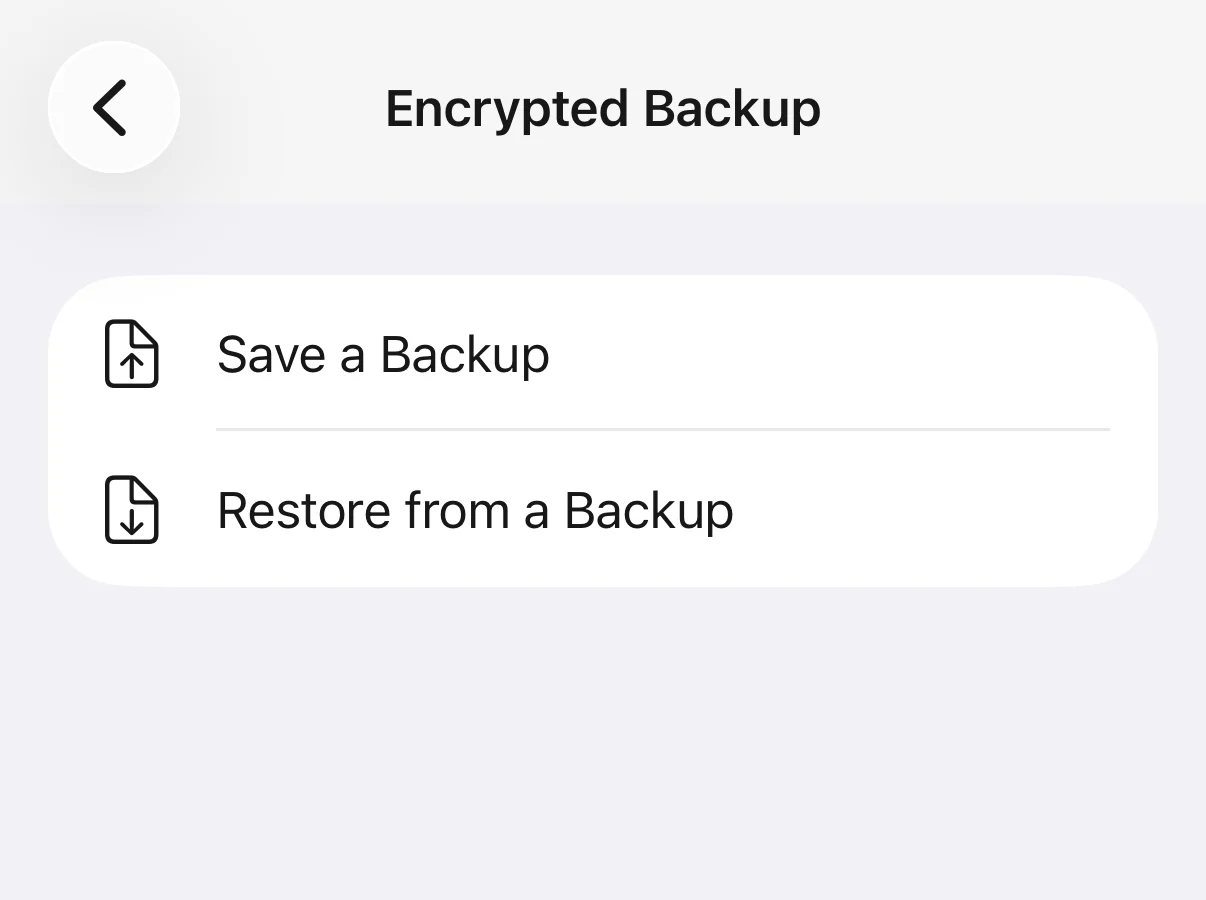
- ライブラリ全体が、金庫ごとに暗号化されたバックアップファイル1つに書き出されます。そのファイルを Pixel、iPhone、パソコンにコピーし、アプリを入れてコードを入力すれば、すべて元どおりです。Smart Switch もケーブルも要らず、メーカーも選びません。
- コンテナ単位ではなく、ファイルごとに暗号化
- 写真や動画は、サムネイルも含めて1つずつ XChaCha20-Poly1305 で暗号化されます。スマホからファイルを抜き出しても、意味のないデータにしか見えません。端末を直接操作する相手にはコンテナ方式のほうが強く、ファイルごとの方式は、バックアップを持ち運べるものにします。
AlterVault は Knox コンテナではなく、通常のアプリのサンドボックスで動きます。Android 版は、RevenueCat による購入確認と、PostHog に送る匿名の利用イベントのためにインターネット権限を持っています。写真、ファイル名、コードがネットワークに出ることはありません。この2つをあえて書くのは、それを隠すようなガイドなら、このジャンルにつきまとう不信を向けられても仕方がないからです。
Galaxy なら、両方使う
どちらか一方を選ぶ話ではありません。2つ目のアプリやアカウントのためにはセキュリティフォルダ。これは何よりも得意です。ファイルごとに暗号化し、持ち運べて、存在を否定できる形で保管したい写真や書類には AlterVault。
ルールは1つだけです。一緒に移ってこないコンテナの中に、たった1つの写しを置かないこと。Samsung 自身のページが、今はセキュリティフォルダのバックアップはないと書いています。セキュリティフォルダは作業場所として使い、保管は手元に置けるファイルを作れる場所でしましょう。
セキュリティフォルダからファイルを取り出す
- 外に移す
セキュリティフォルダの中でギャラリーかマイファイルを開き、すべて選択して、メニューから「セキュリティフォルダから移動」を選びます。ファイルはメインのプロファイルのギャラリーと DCIM フォルダに移ります。
- 数を確かめる
ほかのことをする前に、通常のギャラリーで枚数を確認します。外に移す作業は、うまくいったと思い込みやすく、実はうまくいっていないことがある手順です。
- 取り込んでから片付ける
新しいアプリに取り込みます。そのあと、保護されていない写しをギャラリーから削除し、ごみ箱も空にしてください。そのままだと30日間残ります。
よくある質問
Galaxy のセキュリティフォルダは安全ですか?
安全です。Knox コンテナの中にある、独自のロックを持つ暗号化された別のプロファイルで、ハードウェアによって分離されています。One UI 8 では Android のプライベート プロファイルに移り、システムコンポーネントからも中が見えなくなりました。限界は暗号ではなく構造にあります。Samsung アカウントが必要で、Galaxy から出られず、スマホ上で存在が見えてしまうことです。
セキュリティフォルダではなく金庫アプリを使う理由は?
強さのためではありません。Samsung アカウントを挟みたくないとき、ライブラリを暗号化ファイル1つでどのスマホにも持っていきたいとき、「見せて」と言われたときに差し出せる代わりのギャラリーが欲しいときです。セキュリティフォルダは見つかることからは守ってくれますが、見せてと言われたときの答えは持っていません。
セキュリティフォルダのパスワードを忘れました。リセットできますか?
ロックを設定したときに「Samsung アカウントでリセット」をオンにしていた場合だけです。わざと違うコードを入力し、「忘れた場合」→「リセット」をタップして、設定時の Samsung アカウントでサインインし、新しいロックを選びます。中身は残ります。「忘れた場合」のリンクが出ないなら、アクセスは取り戻せないと Samsung は説明しています。セキュリティフォルダを再インストールすると、中身は消えます。
セキュリティフォルダは新しいスマホに引き継げますか?
Galaxy から Galaxy なら、できます。セキュリティフォルダのロックを解除した状態で USB ケーブルでつなぎ、Smart Switch の「カスタム」でセキュリティフォルダを選んで転送します。Samsung はセキュリティフォルダのバックアップを終了したので、今のフォルダを移す公式な方法は、このケーブルでの転送だけです。Pixel や iPhone へは引き継げません。先にすべてセキュリティフォルダの外に出してください。
セキュリティフォルダに Samsung アカウントは必要ですか?
必要です。Samsung の設定ガイドでは、作成するには Samsung アカウントへのサインインが必要で、ロックを忘れたときに戻す手段もこのアカウントだけです。AlterVault にはアカウントそのものがありません。サインインするものも、リセットするものも、開示を求められるサーバー上のデータもありません。
セキュリティフォルダとプライベートアルバムの違いは?
One UI 8.5 で新しく加わったプライベートアルバムは、ギャラリーアプリの中にある写真と動画専用の鍵付きアルバムで、Google フォトのロックされたフォルダに似ています。セキュリティフォルダは、アプリ、書類、アカウントも入れられる丸ごと別のプロファイルで、Knox で分離されています。どちらも Galaxy がなければ使えず、代わりに見せるギャラリーもありません。
セキュリティフォルダがあることは、ほかの人にわかりますか?
わかります。アプリのアイコンを隠しても、設定の項目とクイックパネルのタイルは残り、多くの機種ではロック中であることを知らせる通知も表示されます。スマホを手にした人なら誰でも、鍵付きのコンテナがあることに気づけます。こうした場面のために作られているのが、代わりに見せるギャラリーを持つ金庫アプリです。
セキュリティフォルダのロック中の通知を消すには?
「設定」→「通知」→「アプリの通知」→「セキュリティフォルダ」でオフにします。それでも消えなければ「Android システム」から出ている通知なので、そのアプリの通知カテゴリを開いて「アラート」をオフにしてください。クイックパネルからセキュリティフォルダをオフにすると、中のアプリからの通知も止まります。One UI 8 のスマホでは、この通知はほとんど表示されなくなりました。