
Resolve 和 Premiere 不一樣
桌面上沒有一個可以直接交出去的專案檔案。Resolve 把專案存放在專案庫(一個資料庫)裡,所以你平常會複製的那個東西,根本不以獨立檔案的形式存在。
從這個資料庫匯出有兩種方式,選錯是交接失敗最常見的原因。.drp 是專案匯出檔案:時間線、剪輯、調色節點、設定,但不含素材。它只有幾 MB,只有當另一台電腦上已經有媒體、並且能重新連結時,才能正確開啟。.dra 是專案封存檔(Project Archive):專案連同它引用的每個媒體檔案,打包在一起。
真正要交接,你需要的是封存檔。而體積問題恰恰就在這時出現。
第一步:匯出專案封存檔
開啟 Project Manager(專案管理器),在專案上按右鍵,選擇 Export Project Archive(匯出專案封存檔)。Resolve 會寫出一個 .dra 資料夾,裡面有專案條目和它的全部媒體。在接收端,對方在自己的 Project Manager 中按右鍵,選擇 Restore Project Archive(還原專案封存檔)。
匯出之前,先執行 Media Management(媒體管理),把媒體修剪到時間線實際用到的部分,並保留幾秒餘量。如果你拍的遠比剪進去的多(大多數人都是這樣),這比任何壓縮都更能縮小封存檔,而且不會影響所保留素材的畫質。
需要注意:封存檔只包括媒體,不包括你的整個工作環境。LUT、字型、OpenFX 外掛和部分 Fusion 元素取決於接收端電腦上裝了什麼,所以請把 LUT 資料夾和字型一起傳過去。
第二步:轉移超大封存檔
你的 .dra 現在少說也有 50 GB。下面是調色師和剪輯師通常會用的辦法,以及它們的代價。
或者,直接傳送封存檔
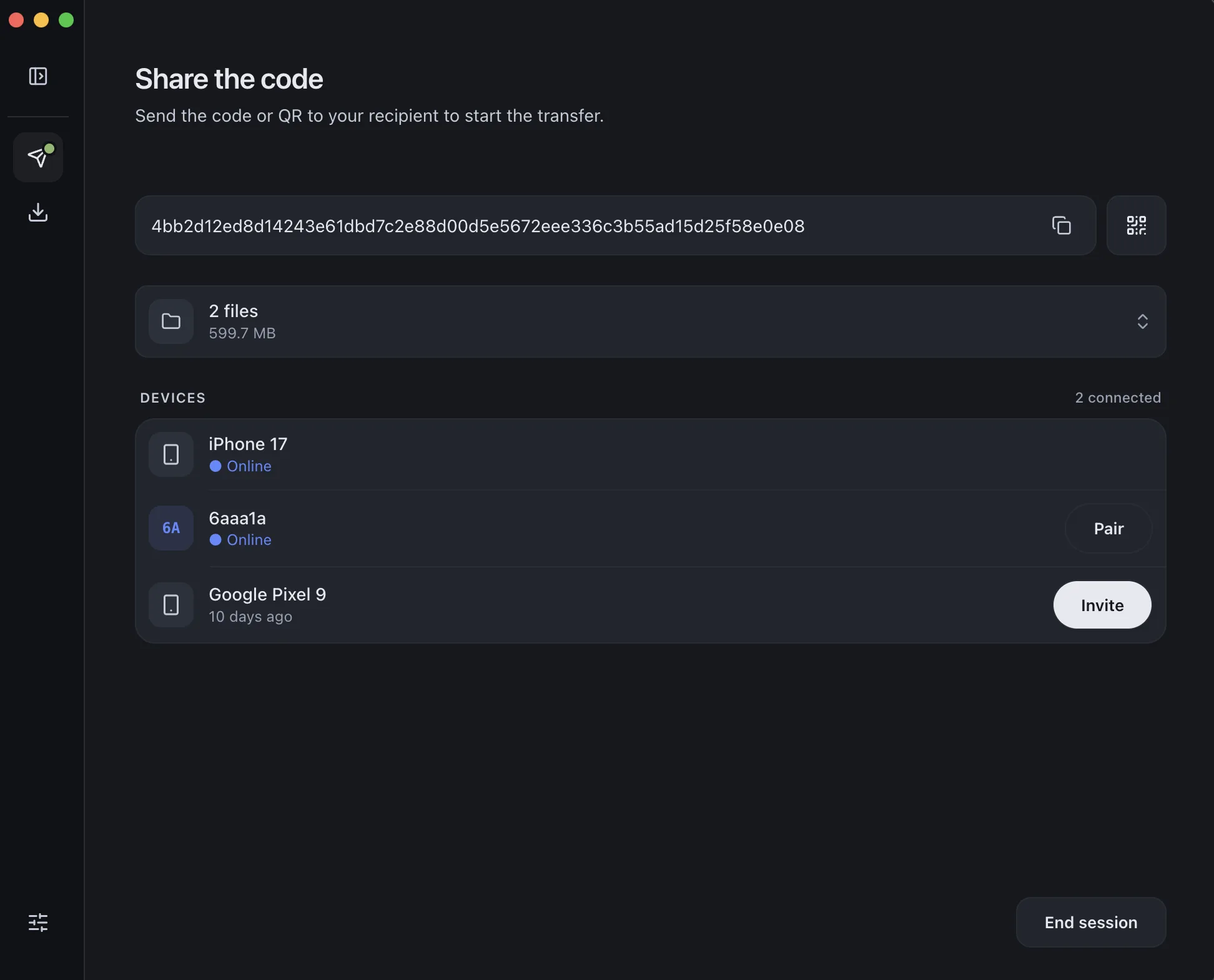
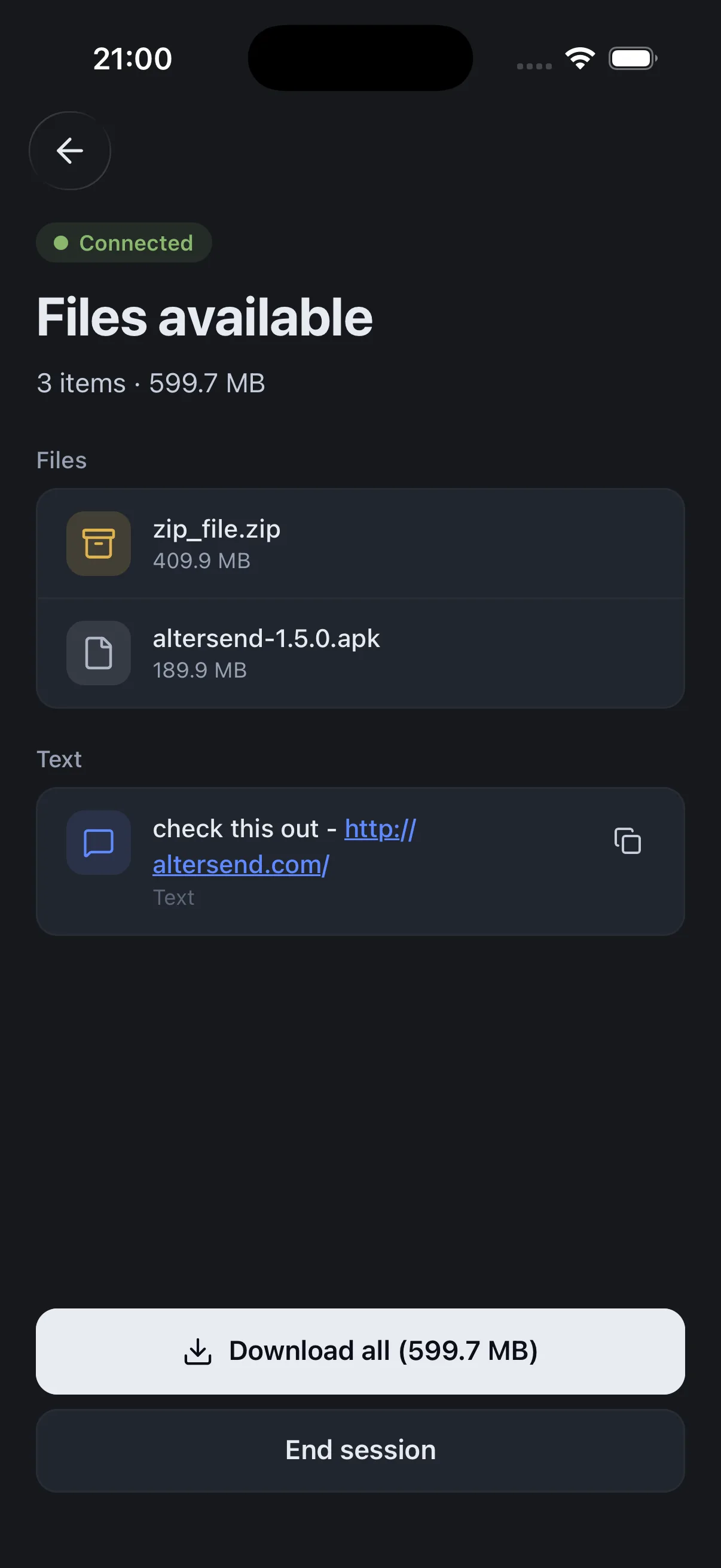
AlterSend 把 .dra 資料夾從你的電腦直接傳到另一位剪輯師的電腦:沒有上傳步驟,不用買儲存方案,沒有上限。因為中間沒有任何東西存放在伺服器上,對方一接受,傳輸就開始。
也在用 Premiere 剪輯?請參閱如何傳送 Premiere Pro 專案。
完整交接,只需三步
- 01匯出專案封存檔Project Manager → 在專案上按右鍵 → Export Project Archive(.dra)。
- 02配對兩台電腦在兩台電腦上安裝 AlterSend,掃一次 QR 碼。不需帳號,不需上傳。
- 03傳送封存檔資料夾把 .dra 拖進去。任意大小,加密傳輸,直接存到對方的硬碟。