
傳送 Premiere Pro 專案,連同素材。
.prproj 檔案裡沒有任何素材:它只是一份剪輯記錄,指向你硬碟上的檔案路徑。下面介紹如何正確收集整個專案,以及如何把 200 GB 的專案交給另一位剪輯師,不用排隊上傳,也沒有大小上限。
為什麼用 Email 傳送 .prproj 行不通
Premiere 專案檔案通常只有幾 MB,看起來很容易傳送。其實並不容易,它只是空的。.prproj 儲存的是你的序列、剪接點、效果設定,以及一組檔案路徑。真正的影片、音訊和圖形還待在你硬碟上原來的位置,專案裡一樣都沒有。
在另一台電腦上開啟這個檔案,Premiere 會去找 /Users/you/Footage/Day01/…,什麼也找不到,於是時間軸上滿是 Media Offline(媒體離線)。另一位剪輯師能看到你的剪輯結構,卻一格畫面也播放不了。
所以,真正的交接總是分兩步:先把專案連同它的媒體收集到同一個資料夾,再轉移這個資料夾。體積問題正是從這裡開始的。
第一步:收集檔案
在 Premiere Pro 中,選擇File → Project Manager(檔案 → 專案管理器)。勾選要交出去的序列,選擇Collect Files and Copy to New Location(收集檔案並複製到新位置),再指定一個目標資料夾。Premiere 會把專案檔案以及它引用的每個素材複製到這個資料夾,並把路徑改寫為相對路徑,這樣專案在別人的電腦上也能順利開啟。
執行之前,先勾選Exclude Unused Clips(排除未使用的剪輯)。如果你拍了 4 TB 素材、剪出 90 分鐘成品,這是你能做到的最大一項瘦身。Include Handles(保留前後餘量)會在每個剪輯前後多保留幾秒,讓另一位剪輯師仍有修剪的餘地。
有一點最好事先知道:Project Manager 收集的是媒體,而不是你的工作環境。字型、LUT、第三方外掛和效果預設都不包括在內,必須在另一台電腦上另行準備。傳送前把字型和 LUT 放進同一個資料夾,就能省去一次來回。
第二步:真正麻煩的部分
收集好的資料夾現在大概在 20 GB 到幾百 GB 之間。下面是剪輯師通常會用的辦法,以及各自的代價。
或者,直接傳送
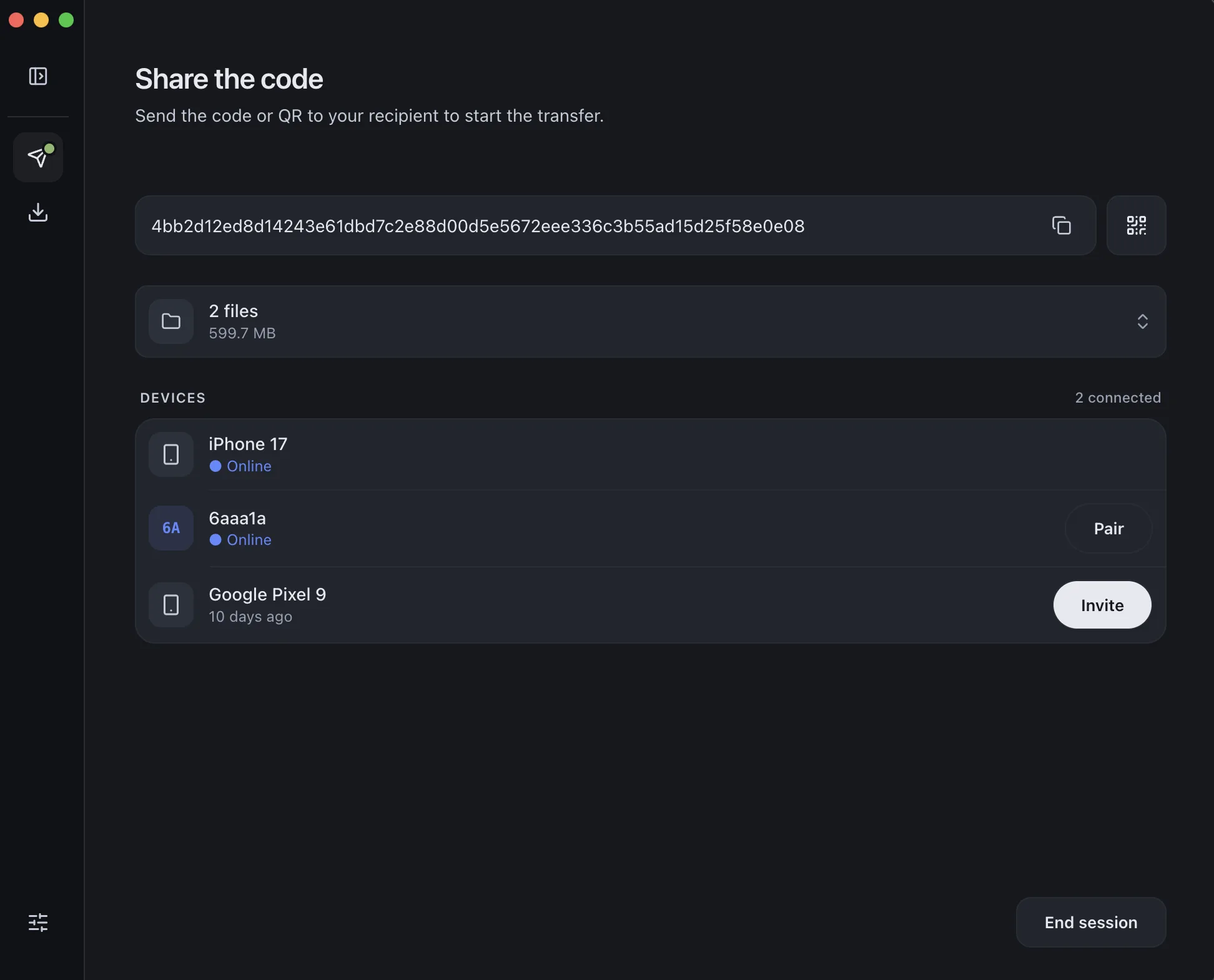
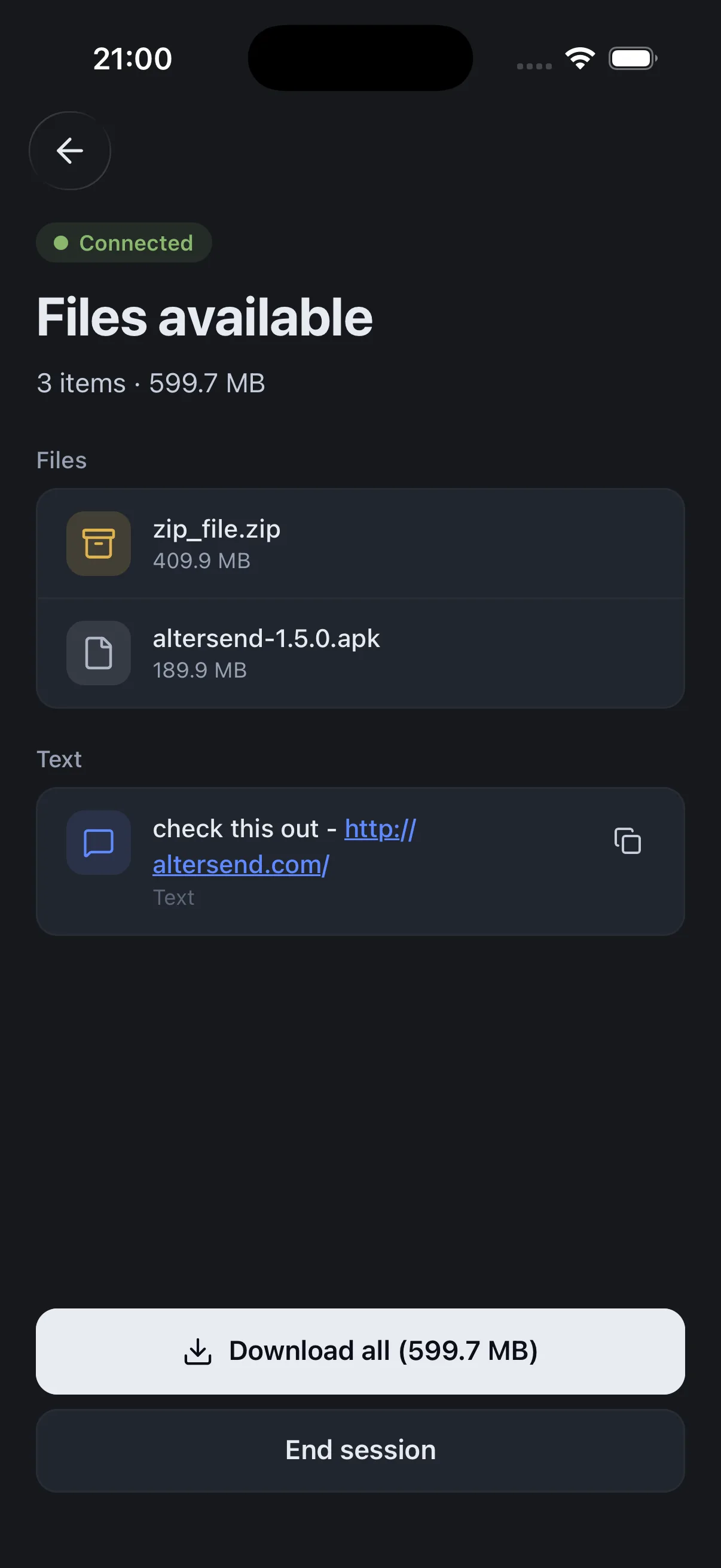
AlterSend 把收集好的資料夾從你的電腦直接傳到另一位剪輯師的電腦:沒有上傳步驟,不用買儲存方案,也沒有大小上限。因為中間沒有伺服器,對方一接受,傳輸就開始,而不必等你上傳完。
另請參閱:免費傳送大檔案,以及AlterSend 與 WeTransfer 的比較。
完整交接,只需三步
- 01收集專案File → Project Manager → Collect Files and Copy to New Location。勾選 Exclude Unused Clips。
- 02配對兩台電腦在兩台電腦上安裝 AlterSend,掃一次 QR 碼。不需帳號,不需上傳。
- 03傳送整個資料夾把收集好的資料夾拖進去。任意大小,加密傳輸,直接存到對方的硬碟。