
Коротко
Если старый телефон ещё работает, не сбрасывайте его и не сдавайте в трейд-ин. Запустите Smart Switch ещё раз и на новом телефоне явно выберите «Приложения», а затем «Защищённую папку», прежде чем запускать перенос. Samsung пишет, что это единственный официальный способ, потому что резервное копирование «Защищённой папки» прекращено, а телефоны, которые вышли сразу с One UI 8, вообще не могут восстановить старую копию. Если Smart Switch всё равно её пропускает, вынесите файлы из «Защищённой папки» на старом телефоне, скопируйте их как обычные файлы и снова поместите в папку на новом. Если старого телефона нет и вы никогда раньше не делали копию «Защищённой папки» в Samsung Cloud, официального способа вернуть содержимое нет.
На этой странице
- Сначала: старый телефон ещё работает?
- Почему Smart Switch её пропустил
- Способ 1: повторите Smart Switch, выбрав «Защищённую папку»
- Способ 2: вынесите файлы, скопируйте, верните обратно
- Приложения внутри «Защищённой папки»
- Если старого телефона нет
- Где здесь приложение-сейф, включая наше
- Прежде чем стирать старый телефон
- Вопросы
Сначала: старый телефон ещё работает?
От этого зависит всё на этой странице. Содержимое «Защищённой папки» хранится на телефоне, где она была создана. На странице Samsung сказано, что открыть «Защищённую папку» можно только на самом телефоне или планшете, а не через интернет или с компьютера, и что резервное копирование в облако Samsung для неё больше недоступно.
Так что если старый телефон ещё включается и вы помните код его «Защищённой папки», файлы всё ещё там, и задача только в том, чтобы их перенести. Остановитесь и оставьте этот телефон как есть: не сбрасывайте его до заводских настроек, не сдавайте в трейд-ин и не возвращайте оператору, пока в «Защищённой папке» нового телефона не окажется всё.
Если старый телефон сломан, потерян или уже стёрт, переходите к разделу об этом ниже. Вариантов там гораздо меньше.
Источники: Samsung: как пользоваться «Защищённой папкой» на Galaxy (на английском), Samsung: не удаётся создать резервную копию «Защищённой папки» на Galaxy (на английском)
Почему Smart Switch её пропустил
Есть несколько частых причин, и большинство из них объясняется на страницах Samsung.
- «Защищённая папка» не была выбрана
- В инструкции Samsung «Защищённая папка» не входит в перенос по умолчанию. На новом телефоне нужно открыть список «Приложения» (Apps) и выбрать «Защищённую папку» или открыть пункт «Защищённой папки» и выбрать, что перенести. Перенос по умолчанию или быстрый перенос может завершиться без неё.
- Восстанавливать было нечего
- Samsung пишет, что резервное копирование данных «Защищённой папки» больше недоступно. Новый телефон, настроенный из Samsung Cloud, получит остальные данные, но не свежую копию «Защищённой папки», потому что её нет.
- Восстановление зависит от того, как телефон получил One UI 8
- На американской странице Samsung сказано, что восстановление из прежней резервной копии недоступно в «Защищённой папке» на устройствах с Android 16 и One UI 8 или новее и что вместо этого нужно использовать Smart Switch. Японская страница Samsung точнее: на телефонах, которые вышли сразу с One UI 8, нет ни копирования, ни восстановления, а телефоны, обновлённые до One UI 8, восстанавливать ещё могут. Кроме того, в One UI 8 «Защищённую папку» перестроили на частном профиле Android, поэтому старые советы могут не совпадать с тем, что вы видите.
- Перенос прошёл успешно, а папка пуста
- Этот случай пользователи чаще всего описывают на форумах сообщества Samsung: перенос сообщает об успехе, а «Защищённая папка» открывается пустой. Samsung объяснения не публиковала. Помогает повторная попытка, где «Защищённая папка» выбрана явно, или ручной способ ниже.
Источники: Samsung: не удаётся создать резервную копию «Защищённой папки» на Galaxy (на английском), Samsung Япония: резервное копирование и восстановление «Защищённой папки» (на японском), SamMobile, 2025: в One UI 8 «Защищённую папку» перестроили на частном профиле Android (на английском), Сообщество Samsung: «Защищённая папка» не перенеслась (сообщения пользователей, на английском)
Способ 1: повторите Smart Switch, выбрав «Защищённую папку»
Это шаги Samsung. Если всё остальное вы уже перенесли, можно снова запустить Smart Switch и выбрать только «Защищённую папку».
- Настройте «Защищённую папку» на новом телефоне
Сначала создайте на новом телефоне пустую «Защищённую папку» и войдите в аккаунт Samsung. В инструкции Samsung этого шага нет, но на американском форуме сообщества Samsung пользователи пишут, что именно после него повторный перенос сработал, а «Защищённая папка» появилась первой в списке «Приложения» при выборочном переносе (Custom).
- Соедините телефоны
Samsung поддерживает USB-кабель между разъёмами для зарядки обоих телефонов или беспроводное соединение, когда телефоны находятся примерно в 10 см друг от друга. Если беспроводной перенос уже не удался, в этот раз попробуйте кабель.
- Откройте Smart Switch на обоих
На новом телефоне нажмите «Получить на этом телефоне», затем «Galaxy/Android», затем «Кабель» (Cable) или «Беспроводное». На старом телефоне нажмите «Отправить с этого телефона».
- Явно выберите «Защищённую папку»
Разрешите подключение на старом телефоне. На новом нажмите стрелку рядом с «Приложениями» и выберите «Защищённую папку» или нажмите стрелку рядом с «Защищённой папкой», чтобы выбрать её содержимое. Нажмите «Готово», ещё раз «Готово», затем «Перенести» (Transfer).
- Проверьте, прежде чем делать что-то ещё
Когда перенос закончится, откройте «Защищённую папку» на новом телефоне и найдите свои файлы. Последний шаг в инструкции Samsung — именно этот. Сверьте количество в нескольких альбомах со старым телефоном.
Предупреждение перед повторной попыткой: в длинной ветке сообщества Samsung несколько пользователей пишут, что после неудачного переноса «Защищённая папка» опустела и на старом телефоне. Samsung этого не объяснила, и насколько это часто, мы сказать не можем. Если файлы незаменимы, сначала скопируйте их на компьютер по шагам 1–3 способа 2, а потом повторяйте Smart Switch.
Источники: Samsung: не удаётся создать резервную копию «Защищённой папки» на Galaxy (на английском), Samsung: Smart Switch (на английском), Сообщество Samsung: как перенести «Защищённую папку» на S24 Ultra (сообщения пользователей, на английском), Сообщество Samsung: «Защищённая папка» не перенеслась (сообщения пользователей, на английском)
Способ 2: вынесите файлы, скопируйте, верните обратно
Это работает на любом Galaxy, что бы ни делал Smart Switch, потому что за пределами «Защищённой папки» файлы становятся обычными файлами. Это дольше, и пока файлы снаружи, они не защищены, поэтому делайте это без посторонних и начните с шага 1.
- Приостановите копирование в облако на обоих телефонах
Файлы, вынесенные из «Защищённой папки», попадают в обычную «Галерею». Если включено копирование в облако Google Фото или синхронизация с Samsung Cloud, они могут загрузиться за считаные минуты. Выключите копирование, пока не закончите шаг 6. В документации Samsung Knox также предупреждают, что фото, синхронизированные с Samsung Cloud, могут снова появиться в «Галерее».
- Вынесите их на старом телефоне
Откройте «Защищённую папку», затем «Мои файлы», нажмите и удерживайте файлы, нажмите «Опции» (⋮), затем «Перенести из „Папка Knox“». В документации Samsung Knox тот же пункт описан в «Галерее» внутри «Защищённой папки», в меню с тремя точками. Файлы вернутся во внутреннюю память и обычную «Галерею».
- Скопируйте их на новый телефон
По кабелю на компьютер и обратно, через Quick Share или обычным переносом Smart Switch: обычные фото он переносит без особого выбора.
- Поместите их в папку на новом телефоне
В «Галерее» или «Моих файлах» выберите файлы, откройте меню ⋮ и нажмите «Переместить в „Папка Knox“». Если такого пункта нет, Samsung советует включить в настройках «Защищённой папки» работу в фоновом режиме, пока она заблокирована (Allow background activity while locked).
- Сверьте количество
Прежде чем что-либо удалять, сравните число файлов в «Защищённой папке» на обоих телефонах.
- Удалите незащищённые копии
На обоих телефонах удалите всё, что осталось в обычной «Галерее», и очистите её корзину. Затем снова включите копирование.
Источники: Samsung: как пользоваться «Защищённой папкой» на Galaxy (на английском), Samsung Knox: как переносить файлы в «Защищённую папку» и из неё (на английском), Справка Google Фото: копирование фото и видео в облако
Приложения внутри «Защищённой папки»
В «Защищённой папке» могут быть и приложения: второй WhatsApp, банковское приложение, отдельный браузер. Шаги Samsung переносят «Защищённую папку» целиком и не уточняют, какие данные приложений переходят вместе с ней, поэтому надёжнее полагаться на вход и резервное копирование в каждом приложении. Например, у второго WhatsApp внутри «Защищённой папки» своя резервная копия чатов, которую настраивают изнутри «Защищённой папки», и именно она возвращает чаты. Прежде чем полагаться на перенос, проверьте резервные копии каждого приложения на старом телефоне.
Источники: Samsung: не удаётся создать резервную копию «Защищённой папки» на Galaxy (на английском)
Если старого телефона нет
Это трудный случай, и он заслуживает прямого ответа. На страницах Samsung описаны только два способа добраться до содержимого «Защищённой папки» на другом телефоне: Smart Switch со старого телефона или восстановление из резервной копии, сделанной до того, как Samsung прекратила копирование «Защищённой папки». Когда такое восстановление ещё работает, страницы Samsung говорят по-разному: американская — что не на One UI 8 и новее, японская — что телефоны, обновлённые до One UI 8, могут, а не могут только те, что вышли с ней сразу.
Если вы когда-то делали копию «Защищённой папки» в Samsung Cloud и ваш новый телефон вышел не с One UI 8, восстановление по шагам Samsung такое: «Настройки» → «Безопасность и конфиденциальность» → «Другие настройки безопасности» → «Папка Knox» (на старых телефонах — «Защищенная папка») → восстановление из резервной копии (Restore from backup). Если не подходит ни то ни другое, официального способа вернуть содержимое нет. Осторожнее с программами для восстановления, которые обещают обратное: по этой проблеме находятся в основном страницы продаж таких программ, и мы не нашли доказательств, что хоть одна из них может прочитать «Защищённую папку» с телефона, которого больше нет.
Если старый телефон сломан, но включается, в мастерской, возможно, смогут заставить его работать достаточно долго для способа 1 или 2. Спросите об этом, прежде чем ставить на файлах крест.
Источники: Samsung: не удаётся создать резервную копию «Защищённой папки» на Galaxy (на английском), Samsung Япония: резервное копирование и восстановление «Защищённой папки» (на японском), Samsung: нет доступа к «Защищённой папке» на Galaxy (на английском)
Где здесь приложение-сейф, включая наше
AlterVault делаем мы, так что учитывайте это при чтении. Проблема на этой странице в том, что у «Защищённой папки» нет резервной копии, которой распоряжаетесь вы: нет файла, который можно сохранить, а с тех пор как облачное копирование отменили, нет и копии где-либо, кроме телефона.
AlterVault устроен наоборот. Он записывает весь сейф в один зашифрованный файл, который вы сохраняете куда хотите: на компьютер, на диск или в своё облачное хранилище. Этот файл открывается вашим кодом на любом новом телефоне, Android или iPhone. Файлы внутри зашифрованы XChaCha20-Poly1305, ключ получается из вашего кода через Argon2id, и ни аккаунта, ни нашего сервера здесь нет. Бесплатная версия вмещает 10 объектов — достаточно, чтобы попробовать восстановление, прежде чем ему доверять.
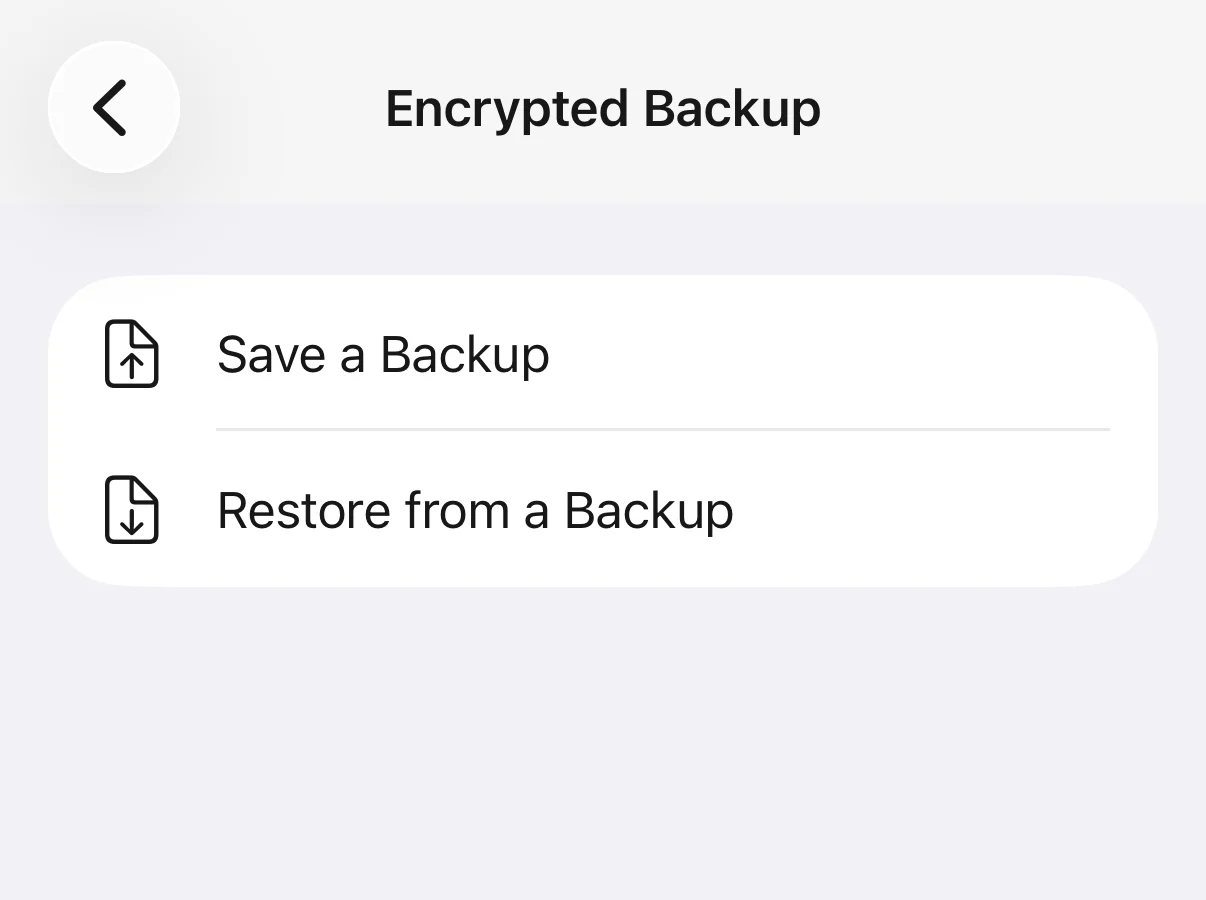
Компромисс настоящий: файл резервной копии, который вы носите с собой, — это копия, которую кто-то может забрать, а подбирать к нему шестизначный код можно офлайн, примерно по секунде на попытку, так что храните его в надёжном месте. Делать резервную копию — ваша задача, приложение не делает её за вас. На Android приложение никогда не удаляет оригиналы после импорта, поэтому удаляйте их из галереи сами. Приложение отправляет анонимные события использования и проверяет покупку, но никогда не отправляет ваши фото, имена файлов или код.
Прежде чем стирать старый телефон
- Откройте «Защищённую папку» на новом телефоне
Не экран переноса, а саму папку. Откройте несколько альбомов и пару видео.
- Сравните количество
«Галерея» и «Мои файлы» внутри «Защищённой папки» на обоих телефонах должны показывать одинаковое число объектов.
- Проверьте приложения внутри
Войдите в каждое приложение в новой «Защищённой папке» и убедитесь, что его данные или его собственная резервная копия на месте.
- Проверьте, что снаружи ничего не осталось
Если вы пользовались способом 2, в обычной «Галерее» и корзине на обоих телефонах этих файлов быть не должно.
- Только потом сбрасывайте старый телефон
Как только старый телефон стёрт, единственной копии больше нет.
Вопросы
Переносит ли Smart Switch «Защищённую папку»?
Да, по словам Samsung, но только если её выбрать. На новом телефоне в Smart Switch откройте список «Приложения» и выберите «Защищённую папку» или нажмите стрелку рядом с «Защищённой папкой», чтобы выбрать содержимое, и только потом запускайте перенос. Затем откройте «Защищённую папку» на новом телефоне и убедитесь, что файлы пришли.
Почему «Защищённая папка» пуста после смены телефона?
Обычно потому, что «Защищённая папка» не была выбрана в Smart Switch или новый телефон настраивали из облачной копии, в которую «Защищённая папка» больше не входит. Пользователи также пишут о переносах, которые сообщают об успехе и оставляют папку пустой. Если старый телефон ещё работает, повторите Smart Switch с выбранной «Защищённой папкой» или вынесите файлы, скопируйте их и верните в папку.
Можно ли сохранить «Защищённую папку» в Samsung Cloud?
Нет. Samsung пишет, что резервное копирование данных «Защищённой папки» больше недоступно. Единственный официальный способ перенести её содержимое — Smart Switch со старого телефона.
Можно ли восстановить «Защищённую папку» из старой резервной копии?
Только из копии, сделанной до отмены этой функции, и не на телефоне, который вышел сразу с One UI 8: «Настройки» → «Безопасность и конфиденциальность» → «Другие настройки безопасности» → «Папка Knox» → восстановление из резервной копии. Американская страница Samsung пишет, что на One UI 8 и новее восстановление недоступно, японская — что телефоны, обновлённые до One UI 8, восстанавливать ещё могут.
Старый телефон сломан. Можно ли вернуть «Защищённую папку»?
Только если телефон удастся включить — для Smart Switch или чтобы вынести файлы, — или если у вас есть копия, сделанная до того, как Samsung отменила копирование, и её можно восстановить. Через интернет или с компьютера к «Защищённой папке» не подключиться, поэтому без одного из этих вариантов официального пути назад нет.
Как вынести файлы из «Защищённой папки»?
Откройте «Защищённую папку», затем «Мои файлы», нажмите и удерживайте файлы, нажмите «Опции» (⋮), затем «Перенести из „Папка Knox“». Файлы вернутся в обычную «Галерею» и внутреннюю память, поэтому, если не хотите, чтобы они загрузились в облако, сначала приостановите копирование.
Перенесутся ли приложения из «Защищённой папки» и их данные?
Шаги Samsung переносят «Защищённую папку» целиком и не уточняют, какие данные приложений переходят вместе с ней, поэтому надёжнее резервная копия каждого приложения. Например, второй WhatsApp внутри «Защищённой папки» стоит сохранить в резервную копию изнутри «Защищённой папки» до смены телефона.
Можно ли перенести «Защищённую папку» без Smart Switch?
Да, вручную: вынесите файлы на старом телефоне, скопируйте их по кабелю, через Quick Share или компьютер и верните в папку на новом телефоне. Это работает на любом Galaxy, но, пока файлы снаружи, они не защищены, поэтому приостановите копирование в облако, а потом удалите незащищённые копии.