Коротко
Ради надёжности аналог «Защищённой папки» не нужен: это изолированный на аппаратном уровне контейнер Knox, и ничто из Google Play с ним не сравнится. Он нужен, если вы хотите обойтись без аккаунта Samsung, хотите медиатеку, которая переезжает на Pixel или iPhone одним файлом, или сейф, который можно отдать в руки, не выдав, что он существует. AlterVault делает эти три вещи, а «Защищённая папка» по своему устройству не делает ни одной.
На этой странице
- AlterVault и «Защищённая папка»
- «Защищённая папка» — самое надёжное, что встроено в Android
- Три причины, по которым всё равно ищут другое
- «Защищённая папка» или «Личный альбом»: что скрывает фото?
- Забыли PIN-код «Защищённой папки»? Что действительно работает
- Перенос «Защищённой папки» на новый телефон
- Как скрыть значок и уведомление о блокировке «Защищённой папки»
- Что AlterVault делает иначе
- На Samsung пользуйтесь обоими
- Как вынести файлы из «Защищённой папки»
- Вопросы
AlterVault и «Защищённая папка»
Данные о «Защищённой папке» — со страниц поддержки Samsung, ссылки в разделах ниже. Данные об AlterVault — из исходного кода приложения.
 AlterVault
«Защищённая папка» — самое надёжное, что встроено в Android
«Защищённая папка» — не папка. Это второй профиль Android внутри контейнера Knox: со своим зашифрованным хранилищем, своими копиями «Галереи», «Моих файлов» и «Камеры» и своей блокировкой. Приложения основного профиля не видят, что внутри, и эту изоляцию обеспечивает оборудование, а не приложение, которое спрашивает PIN-код, прежде чем показать миниатюру.
В One UI 8 она стала ещё надёжнее. До One UI 7 включительно контейнер работал как рабочий профиль Android, и некоторые системные компоненты, в том числе Permission Controller и Photo Picker, всё ещё могли заглянуть внутрь. В One UI 8 «Защищённую папку» перенесли на новый частный профиль Android, и, пока папка заблокирована и скрыта, эта лазейка закрыта.
По одной только надёжности её не превзойдёт ничто, что можно установить из Google Play, включая AlterVault. Если надёжность — ваш единственный критерий и вы остаётесь на Samsung, дальше можно не читать.
Источники: Samsung: что такое папка Knox и как ей пользоваться, SamMobile, июль 2025: в One UI 8 «Защищённая папка» переходит в частный профиль (на английском)
Три причины, по которым всё равно ищут другое
- Нужен аккаунт Samsung
- Инструкция Samsung по настройке однозначна: чтобы создать «Защищённую папку», сначала нужно войти в аккаунт Samsung. Этот же аккаунт — единственный способ восстановить забытую блокировку. Раз аккаунт может вернуть доступ, значит, он стоит между вами и папкой, а аккаунт можно затребовать по закону, выманить фишингом или просто заблокировать из-за проблем с оплатой.
- Она не уходит с Samsung
- Содержимое привязано к Knox на этом устройстве. Переезд на другой Samsung — это кабель и Smart Switch, переезд на Pixel или iPhone — это сначала вручную вынести всё наружу. Samsung полностью отказалась от облачного резервного копирования «Защищённой папки», а телефоны, которые вышли сразу с One UI 8, не могут восстановить и старую копию.
- Всем видно, что она есть
- Значок в списке приложений, пункт в настройках, кнопка на панели быстрых настроек и на многих телефонах постоянное уведомление о том, что «Защищённая папка» заблокирована. Значок можно скрыть, но пункт в настройках и кнопка на панели останутся. Если спросят, что это, вы либо открываете, либо отказываетесь. Отрицать её существование никогда не предполагалось.
Ни один из этих пунктов не инженерный недостаток. Это следствия того, что «Защищённая папка» — функция телефона Samsung, а не продукт, который принадлежит вам.
Источники: Samsung: что такое папка Knox и как ей пользоваться, Samsung: не удаётся создать резервную копию «Защищённой папки» (на английском), Samsung Япония: резервное копирование и восстановление «Защищённой папки» (на японском)
«Защищённая папка» или «Личный альбом»: что скрывает фото?
В One UI 8.5 в приложении «Галерея» Samsung появился «Личный альбом» (Private Album). Их часто путают, а решают они разные задачи.
- «Личный альбом»
- Запертый альбом внутри приложения «Галерея», который открывается отпечатком пальца или блокировкой экрана. По словам Samsung, перенесённые в него фото и видео скрыты из основной «Галереи» и от приложений, которые обращаются к вашим медиафайлам, а скриншоты внутри альбома отключены. По идее это близко к «Личной папке» Google Фото: быстро, встроено, не нужно следить за отдельным рабочим пространством.
- «Защищённая папка»
- Целое второе рабочее пространство со своими приложениями, файлами, аккаунтами и блокировкой. Пользоваться ей тяжелее, потому что вещи приходится переносить в отдельное пространство и обратно, зато она скрывает не только фото, но и приложения с документами и изолирована на аппаратном уровне.
- Выбирайте «Личный альбом», если
- Вы хотите убрать несколько фото из основной ленты на телефоне, который больше никто не разблокирует. Это самый простой вариант на Samsung, и он ничего не стоит.
- Выбирайте «Защищённую папку», если
- Нужно скрыть ещё и приложения с документами или нужна аппаратная изоляция от того, у кого в руках ваш разблокированный телефон и кто знает, что ищет.
- Выбирайте приложение-сейф, если
- Вам нужно обойтись без аккаунта Samsung, нужна медиатека, которая переезжает на любой телефон одним зашифрованным файлом, или подставная галерея, которую можно показать. Ни одна из функций Samsung не даёт ничего из этих трёх.
Сведения о «Личном альбоме» взяты со страниц поддержки Samsung, прочитанных в ноябре 2026 года. Если в вашей «Галерее» нет «Личного альбома», этой функции на телефоне нет: Samsung указывает, что она доступна на отдельных устройствах Galaxy с One UI 8.5.
Источники: Samsung Индия: как пользоваться личным альбомом в «Галерее» (на английском), Samsung США: новое в «Галерее» на Galaxy S26 (на английском)
Забыли PIN-код «Защищённой папки»? Что действительно работает
Это самый частый вопрос о «Защищённой папке», и ответ целиком зависит от настройки, которую вы выбрали при создании папки. На странице поддержки Samsung сказано, что забытый PIN-код, рисунок или пароль можно сбросить, только если заранее был включён сброс через аккаунт Samsung (в английском интерфейсе — Reset with Samsung account). Если он был выключен, по словам Samsung, надпись для сброса не появится и восстановить доступ не получится.
- Введите неверный код
Откройте «Защищённую папку» и введите любой PIN-код, рисунок или пароль. После ошибки внизу экрана блокировки появится «Не помню PIN-код» (или «Не помню пароль», «Не помню рисунок»), но только на телефонах, где сброс включён.
- Нажмите «Не помню PIN-код», затем «Сброс»
Подтвердите во всплывающем окне и войдите в аккаунт Samsung, с которым создавалась папка. Не в любой аккаунт Samsung, а в тот, в который был выполнен вход при настройке.
- Задайте новую блокировку
Выберите новый PIN-код, рисунок или пароль. Содержимое сохранится. Заодно проверьте в настройках «Защищённой папки», в разделе типа блокировки, что сброс через аккаунт Samsung по-прежнему включён.
Если надписи «Не помню PIN-код» нет, честный ответ такой: поддерживаемого способа войти нет. Советы с форумов очистить данные «Защищённой папки» или переустановить её удаляют контейнер вместе с содержимым. Сервисный центр Samsung может проверить устройство, но не может расшифровать папку. Такова цена контейнера Knox, и поэтому стоит присмотреться к сейфу, который восстанавливается по записанной вами фразе, а не через аккаунт.
Источники: Samsung: нет доступа к «Защищённой папке» (на английском)
Перенос «Защищённой папки» на новый телефон
Содержимое «Защищённой папки» не попадает в обычную резервную копию. Samsung пишет, что резервное копирование данных «Защищённой папки» больше недоступно. О восстановлении старой копии её собственные страницы говорят по-разному: американская — что функции восстановления больше нет на Android 16 с One UI 8 или новее, японская — что телефоны, обновлённые до One UI 8, её сохранили, а нет её только у телефонов, которые вышли сразу с One UI 8. Остаётся прямой перенос.
- Соедините два телефона
Откройте Smart Switch на обоих и соедините их USB-кабелем. При беспроводном переносе пункт «Защищённой папки» часто остаётся неактивным; надёжнее кабель.
- Разблокируйте «Защищённую папку» на старом телефоне
Smart Switch может прочитать контейнер, только пока он разблокирован. Если пункт неактивен, причина почти всегда в этом.
- Выберите «Защищённую папку» при выборочном переносе
Выберите выборочный перенос (Custom), а не стандартный набор, отметьте «Защищённую папку» и запустите перенос. На новом телефоне войдите в тот же аккаунт Samsung и настройте «Защищённую папку» до того, как придут данные.
- Проверьте, потом стирайте
Откройте «Защищённую папку» на новом телефоне и сверьте количество. Только после этого сбрасывайте старый телефон до заводских настроек. Жалобы на сбои переноса после смены Knox ID регулярно появляются на форумах самой Samsung, так что проверьте, прежде чем стирать.
Переезд на телефон другой марки: ничего из этого не подходит. Сначала вынесите всё из «Защищённой папки» в обычную «Галерею», перенесите данные телефона и снова защитите файлы на новом устройстве. Шаги — в конце этого руководства.
Источники: Samsung: не удаётся создать резервную копию «Защищённой папки» (на английском), Samsung Япония: резервное копирование и восстановление «Защищённой папки» (на японском)
Как скрыть значок и уведомление о блокировке «Защищённой папки»
- Скрыть значок приложения
- «Настройки» → «Безопасность и конфиденциальность» («Биометрия и безопасность» в старых версиях One UI) → «Другие настройки безопасности» → «Папка Knox», затем выключите показ значка на экране приложений (Add Secure Folder to Apps screen). Тот же переключатель есть в настройках самой «Защищённой папки».
- Убрать её с панели быстрых настроек
- Дважды проведите вниз от верхнего края экрана и нажмите кнопку «Защищенная папка», чтобы её выключить. Сама кнопка остаётся на панели, так что любой, кто знает телефоны Samsung, увидит, что функция настроена.
- Отключить уведомление
- «Настройки» → «Уведомления» → «Уведомления приложений» → «Папка Knox», и выключите уведомления. На некоторых прошивках строка о том, что «Защищённая папка» заблокирована, приходит от «Системы Android»: откройте её категории уведомлений и выключите оповещения (Alerts). На телефонах с One UI 8 это уведомление почти исчезло.
- Что скрыть нельзя
- Пункт «Защищённой папки» в настройках и кнопку на панели быстрых настроек. Скрытая «Защищённая папка» становится менее заметной, но отрицать её существование всё равно не получится.
Источники: Samsung: что такое папка Knox и как ей пользоваться
Что AlterVault делает иначе
- Никакого аккаунта, нигде
- Ни входа, ни пути для сброса, нечего затребовать. Ключ получается из вашего кода через Argon2id и шифрует главный ключ в Android Keystore. Если вы забудете код, войти поможет фраза восстановления из 12 слов, которую вы записали при настройке. Больше никто войти не сможет.
- Подставная галерея вместо запертой двери
- Встряхните телефон один раз, и сейф превратится в обычную галерею с обычными фото. «Защищённая папка» так не умеет, потому что весь её замысел — заметный запертый контейнер. Просьба открыть её — единственная ситуация, на которую у неё нет ответа.
- Уходит вместе с вами
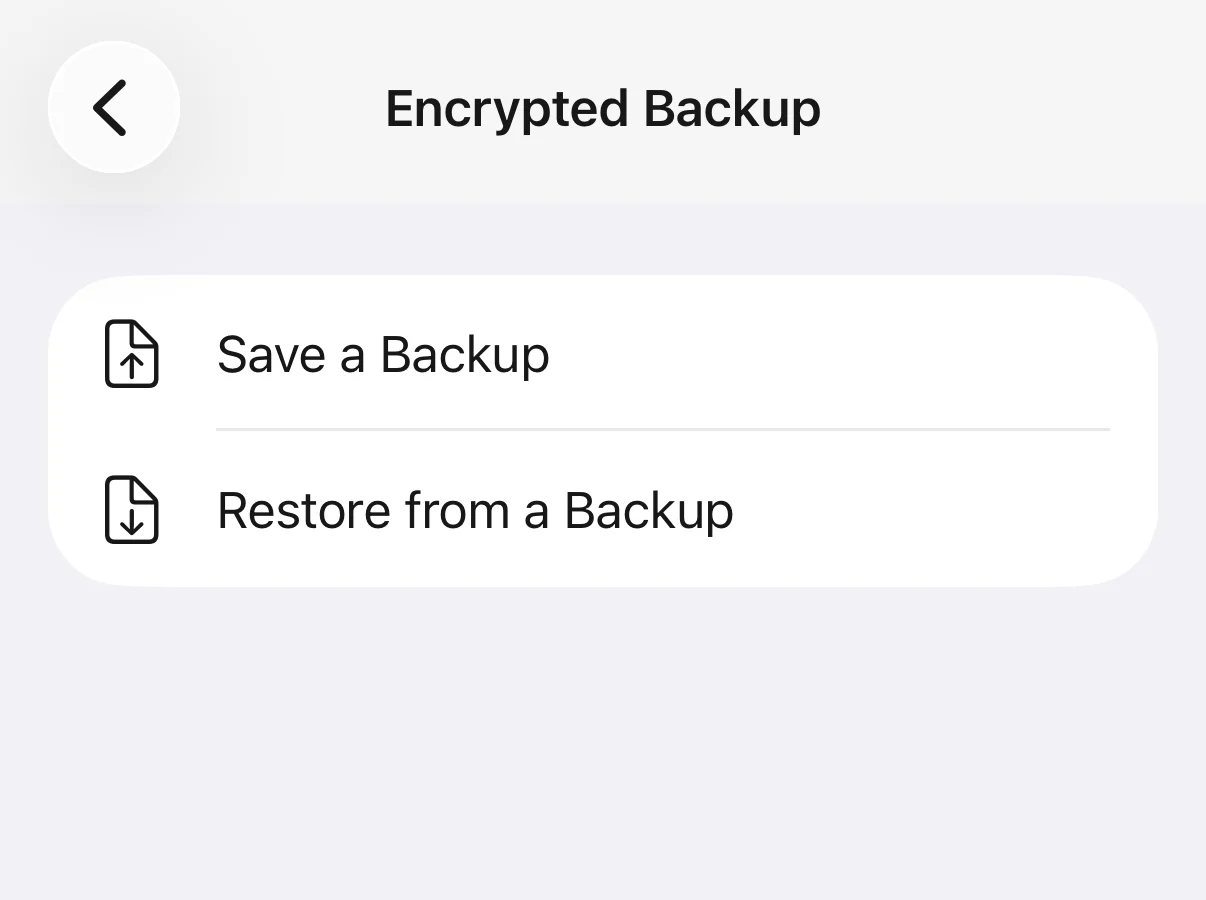
- Вся медиатека записывается в один зашифрованный файл резервной копии на каждое пространство. Скопируйте этот файл на Pixel, iPhone или ноутбук, установите приложение, введите код, и всё вернётся. Ни Smart Switch, ни кабеля, ни требований к марке.
- Шифруется каждый файл, а не контейнер
- Каждое фото и видео шифруется отдельно XChaCha20-Poly1305, включая миниатюры. Если вытащить файлы из телефона, это будет шум. Против злоумышленника, который действует прямо на устройстве, модель контейнера сильнее; шифрование каждого файла — то, что делает резервную копию переносимой.
AlterVault работает в обычной песочнице приложений, а не в контейнере Knox, а его сборка для Android запрашивает разрешение INTERNET — для проверки покупки через RevenueCat и для анонимных событий использования, которые отправляются в PostHog. Фото, имена файлов и ваш код никогда не попадают в сеть. Мы пишем здесь об обоих фактах, потому что руководство, которое их скрывает, заслуживало бы того скептицизма, который эта категория приложений себе заработала.
На Samsung пользуйтесь обоими
Выбирать между ними не нужно. «Защищённая папка» — для второго набора приложений и аккаунтов: это она делает лучше всего остального. AlterVault — для фото и документов, которые должны быть зашифрованы по отдельности, переезжать на любой телефон и не выдавать своего существования.
Одно правило: не храните единственную копию чего-либо в контейнере, который не поедет с вами. Собственные страницы Samsung теперь говорят, что резервного копирования «Защищённой папки» нет. Относитесь к ней как к рабочему месту, а архив держите там, где получается файл, который можно взять в руки.
Как вынести файлы из «Защищённой папки»
- Вынесите
Внутри «Защищённой папки» откройте «Галерею» или «Мои файлы», выберите всё, откройте меню и выберите «Перенести из „Папка Knox“». Файлы окажутся в «Галерее» основного профиля и в папке DCIM.
- Сверьте количество
Прежде чем делать что-то ещё, проверьте число файлов в обычной «Галерее». Про этот шаг обычно думают, что он сработал, а он не сработал.
- Импортируйте, потом приберитесь
Добавьте файлы в новое приложение. Затем удалите незащищённые копии из «Галереи» и очистите корзину, иначе она хранит их 30 дней.
Вопросы
Безопасна ли «Защищённая папка» Samsung?
Да. Это отдельный зашифрованный профиль внутри контейнера Knox со своей блокировкой и аппаратной изоляцией, а в One UI 8 её перенесли на частный профиль Android, так что системные компоненты больше не видят, что внутри. Её ограничения — в устройстве, а не в криптографии: ей нужен аккаунт Samsung, она не уходит с телефонов Samsung и заметна на телефоне.
Зачем пользоваться приложением-сейфом вместо «Защищённой папки»?
Не ради надёжности. Оно нужно, если вы хотите обойтись без аккаунта Samsung, хотите медиатеку, которая переезжает на любой телефон одним зашифрованным файлом, или подставную галерею, которую можно показать, когда просят. «Защищённая папка» защищает от того, чтобы её нашли, но на просьбу открыть ответа у неё нет.
Я забыл(а) пароль от «Защищённой папки». Можно его сбросить?
Только если при настройке блокировки был включён сброс через аккаунт Samsung. Введите неверный код, нажмите «Не помню PIN-код», затем «Сброс», войдите в аккаунт Samsung, с которым создавали папку, и выберите новую блокировку — содержимое сохранится. Если надпись «Не помню PIN-код» так и не появляется, Samsung пишет, что доступ восстановить нельзя. Переустановка «Защищённой папки» удаляет её содержимое.
Переносится ли «Защищённая папка» на новый телефон?
С Samsung на Samsung — да, через Smart Switch по USB-кабелю, если «Защищённая папка» разблокирована и выбрана при выборочном переносе. Samsung прекратила резервное копирование «Защищённой папки», поэтому перенос по кабелю — единственный поддерживаемый способ перенести текущую папку. На Pixel или iPhone — нет: сначала вынесите всё из «Защищённой папки».
Нужен ли для «Защищённой папки» аккаунт Samsung?
Да. По инструкции Samsung, чтобы её создать, нужно войти в аккаунт Samsung, и этот аккаунт — единственный способ восстановить забытую блокировку. У AlterVault аккаунта нет вообще: не во что входить, нечего сбрасывать и нечего затребовать с сервера.
Чем «Защищённая папка» отличается от «Личного альбома»?
«Личный альбом», новинка One UI 8.5, — запертый альбом в приложении «Галерея» только для фото и видео, похожий на «Личную папку» Google Фото. «Защищённая папка» — целый второй профиль, изолированный с помощью Knox, в котором могут быть приложения, документы и аккаунты. Ни один из них не работает без телефона Samsung, и ни один не даёт подставной галереи.
Может ли кто-то понять, что у меня есть «Защищённая папка»?
Да. Даже со скрытым значком пункт «Защищённой папки» остаётся в настройках, а кнопка — на панели быстрых настроек, и многие телефоны показывают уведомление о том, что «Защищённая папка» заблокирована. Любой, у кого в руках ваш телефон, может увидеть, что запертый контейнер существует. Приложение-сейф с подставной галереей — это решение, созданное как раз для такой ситуации.
Как убрать уведомление о том, что «Защищённая папка» заблокирована?
«Настройки» → «Уведомления» → «Уведомления приложений» → «Папка Knox», выключить. Если уведомление не исчезло, оно приходит от «Системы Android»: откройте категории уведомлений этого приложения и выключите оповещения. Если выключить «Защищённую папку» на панели быстрых настроек, прекратятся и уведомления от приложений внутри неё. На телефонах с One UI 8 это уведомление в основном больше не появляется.