Коротко
Сначала сделайте собственную резервную копию сейфа на старом телефоне, потому что обычный перенос телефона сейф за вас не перевезёт. На iPhone файлы приложений могут переехать в резервной копии, но ключ с пометкой «только для этого устройства» на новом оборудовании не работает, поэтому файлы приезжают и не открываются. На Android автоматическое резервное копирование ограничено 25 МБ на приложение, а инструмент копирования Google пропускает скрытые папки и приложения, которые не используют резервное копирование Android. Используйте собственный способ сейфа: файл резервной копии в AlterVault, Private Cloud в Keepsafe, Cloud Vault или резервную копию на компьютере в Private Photo Vault. Проверьте каждый объект на новом телефоне, прежде чем стирать старый.
На этой странице
Перенос телефона и файл резервной копии AlterVault
Что обычный переезд на новый телефон делает с сейфом и что вместо этого делает один файл резервной копии.
 AlterVault
Почему фото из сейфа не переезжают
Детали зависят от платформы, и обманчивее всего ситуация с iPhone.
- На iPhone: файлы переезжают, ключ — нет
- Резервные копии Apple включают данные приложений, так что зашифрованные файлы сейфа могут оказаться на новом телефоне. Но элемент связки ключей с пометкой «только для этого устройства» защищён аппаратным идентификатором этого устройства, поэтому на любом другом он бесполезен. Правильно сделанный сейф использует именно эту настройку, и вы получаете полный контейнер, который нечем открыть.
- На Android: почти ничего не переезжает
- Автоматическое резервное копирование в облако ограничено 25 МБ на приложение, и сейф для фото превышает этот лимит почти сразу. Инструмент копирования Google пропускает фото, видео и музыку в скрытых папках, а также данные приложений, которые не используют резервное копирование Android. Поэтому сейф, который прячет папки, теряет файлы, а собственные файлы приложения копируются, только если разработчик это включил.
- Ключи Android тоже остаются
- Android Keystore устроен так, чтобы ключи нельзя было извлечь: ключевой материал не экспортируется и может быть привязан к защищённому оборудованию. Если бы его можно было скопировать на новый телефон, злоумышленник тоже мог бы его скопировать. Это не ошибка, а так и задумано.
- С Android на iPhone и обратно
- Приложение Apple «Перенос на iOS» переносит контакты, сообщения, фото, файлы и некоторые настройки, а также некоторые бесплатные приложения, которые есть в обоих магазинах. Инструмент Google для копирования с iPhone работает почти так же. Ни один из них не переносит содержимое сейфа или его ключ.
- Почему кажется, что сломалось приложение
- Приложение открывается, но код не подходит или сетка пуста. Люди решают, что сейф удалил их фото, и удаляют приложение, чтобы попробовать снова. Именно тогда часто и пропадает последний шанс.
Источники: Служба поддержки Apple: содержимое резервных копий iCloud, Безопасность платформ Apple: защита данных связки ключей, Android Developers: автоматическое резервное копирование приложений (на английском), Справка Android: как перенести приложения и данные со старого устройства Android на новое, Android Developers: система Android Keystore (на английском), Служба поддержки Apple: переход с устройства Android на iPhone или iPad
Прежде чем что-то делать
Пять минут на старом телефоне, пока он ещё работает.
- Пока не стирайте и не сдавайте старый телефон
Держите его, пока новый не проверен объект за объектом. Google даёт тот же совет для своих переносов: очищайте старый телефон, только убедившись, что всё скопировалось.
- Выясните, какой у вас сейф
Облачный сейф, встроенная папка или сейф на устройстве. В разделе ниже указан способ для каждого.
- Запишите все коды
Код сейфа, коды альбомов и пароль от облака. Пароль, который живёт только в памяти, — именно тот, что забудется во время нервного переезда.
- Посчитайте, что у вас есть
Запишите число объектов в каждом альбоме или пространстве. Вам нужно число для сравнения, потому что частичное восстановление выглядит нормально.
- Убедитесь, что резервная копия завершена
Откройте в сейфе экран резервной копии или облака и убедитесь, что копирование завершено, а не просто включено.
Источники: Справка Android: как перенести приложения и данные со старого устройства Android на новое
Перенос AlterVault: на старом телефоне
Один зашифрованный файл на каждое пространство, пока старый телефон работает.
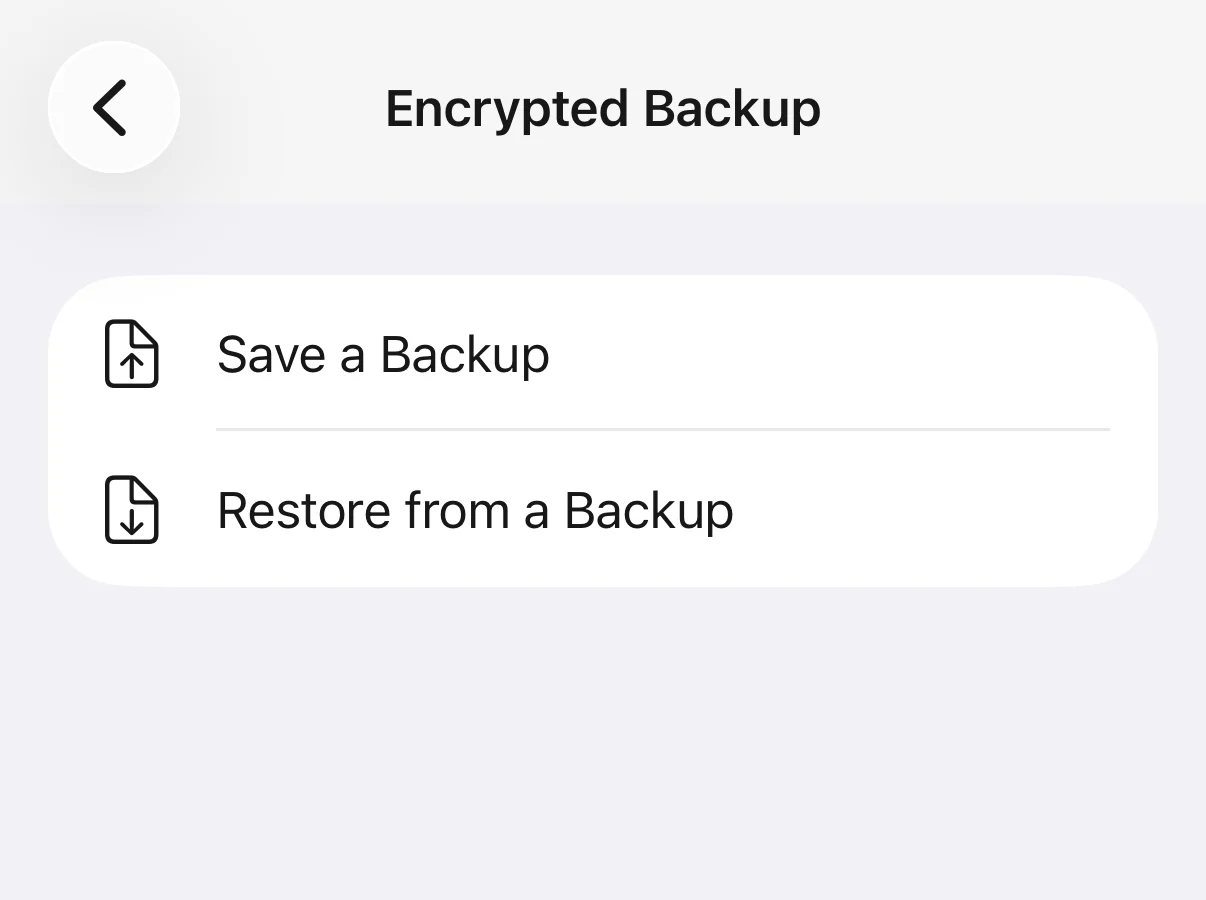
- Сохраните резервную копию
Откройте пространство, затем «Настройки» → «Зашифрованная копия» → «Сохранить резервную копию». Введите код. Приложение запишет один зашифрованный файл: в имени — AlterVault и дата, расширение .vault.
- Сохраните файл в другом месте
Через меню «Поделиться» его можно отправить на компьютер, на диск, в облачную папку или на новый телефон. Файл будет примерно размером с сейф, потому что это ваши зашифрованные файлы, скопированные как есть. Чтобы его создать, ничего не расшифровывается.
- Повторите для каждого пространства
Несколько сейфов за несколькими кодами — несколько файлов. Запишите, каким кодом защищён какой файл. У другой галереи резервной копии нет, и она ей не нужна.
Перенос AlterVault: на новом телефоне
Здесь важен порядок. Восстановление открывается из «Настроек», поэтому сначала настройте приложение.
- Установите приложение и начните настройку
Задайте любой шестизначный код. Он может быть временным, потому что его заменит код резервной копии.
- На экране фразы восстановления нажмите «Сделать позже»
Пока не создавайте фразу. Фраза относится к ключу одного сейфа, а восстановление этот ключ заменит. Настоящую фразу вы создадите на шаге 6.
- Восстановите файл
Откройте «Настройки» → «Зашифрованная копия» → «Восстановить из копии». Выберите файл и введите код, с которым была сделана копия, а не тот, который вы только что задали.
- Подтвердите замену
Приложение предупредит, что всё содержимое этого пространства будет заменено. На новом телефоне терять нечего. Если восстановление остановилось на полпути, пространство всё равно откроется, так что восстановите тот же файл ещё раз, чтобы закончить.
- Пересчитайте, затем восстановите покупку
Сравните число объектов с записанным. Если объекты после первых 10 выглядят размытыми, нажмите «Восстановить покупки» на экране Pro. Ничего не удалено, и размытие исчезнет, как только магазин подтвердит вашу покупку.
- Создайте новую фразу восстановления
В «Настройках» появится красное уведомление «Фраза восстановления не сохранена». Следуйте ему и запишите новую фразу. Фраза со старого телефона на этом не работает.
- Теперь можно очистить старый телефон
Сохраните файл резервной копии на какое-то время. Он остаётся рабочим способом вернуть доступ.
На чём часто спотыкаются
- Код переезжает вместе с файлом
- После восстановления пространство открывается кодом резервной копии. Чтобы его поменять, откройте «Настройки» → «Сменить код».
- Восстановление заменяет, а не объединяет
- Восстановление перезаписывает пространство, в котором вы находитесь. Для второго файла сначала восстановите покупку, потому что дополнительные пространства — функция Pro. Затем в «Настройках» нажмите «Добавить пространство», откройте новое пространство его кодом и восстановите файл в него.
- Фраза восстановления — не резервная копия
- 12 слов помогают, если вы забыли код, но только на том телефоне, где их создали. Их нет ни на одном сервере, поэтому восстановить сейф на новом телефоне они не могут. Это может только файл резервной копии.
- Восстановление из iCloud может вернуть файлы без ключа
- Тогда приложение сообщает, что объекты зашифрованы ключом, которого больше нет на этом устройстве. Вернуть доступ можно, восстановив файл резервной копии. Без этого файла перенос телефона ничего не спас.
- «Этот код уже открывает пространство на этом телефоне»
- Восстановленный код на телефоне должен быть единственным. Если вы уже используете этот код для другого пространства, смените код того пространства и восстановите снова.
- Покупки принадлежат магазину
- «Восстановить покупки» работает на любом телефоне, где выполнен вход в тот же аккаунт магазина. У AlterVault нет собственного аккаунта, через который покупку можно было бы перенести из Google Play в App Store, поэтому при смене платформы покупать придётся снова. Файл резервной копии всё равно восстанавливается без оплаты.
- Короткий код — слабый файл
- Файл, который покинул телефон, можно атаковать офлайн, без ограничения в пять попыток, а код состоит всего из шести цифр. Храните файл там, куда можете добраться только вы. По заголовку файла видно, что это резервная копия AlterVault и когда она сделана, но не что в ней.
Как перенести сейф любого другого вида
 Keepsafe
- Установите его на новый телефон и войдите в тот же аккаунт, включив облачное резервное копирование на обоих телефонах в настройках, в разделе Backup & Sync. Держите приложение открытым, а экран включённым, пока всё не синхронизируется. Basic сохраняет в резервную копию только 200 объектов, Premium — 10 000, поэтому всё сверх этого придётся экспортировать в галерею, перенести и снова импортировать.
 Private Photo Vault
- Компания рекомендует Cloud Vault, это функция Premium: дождитесь окончания резервного копирования и войдите на новом телефоне. На iPhone подойдёт и резервная копия на компьютере через Finder или приложение «Устройства Apple». Компания предупреждает, что у некоторых клиентов были проблемы с восстановлением из резервных копий устройства в iCloud.
 «Личная папка» в Google Фото
- Включите для неё копирование в облако, и она последует за вашим аккаунтом Google. Или переместите объекты из папки, перенесите их и переместите обратно. Если копирование выключено, они остаются на старом телефоне и пропадают при его сбросе.
- «Защищённая папка» Samsung
- Сейчас Samsung называет её «Папка Knox». Samsung отказалась от резервного копирования этой папки. Чтобы перейти на другой Samsung, используйте Smart Switch по кабелю, разблокировав папку на старом телефоне. Чтобы перейти на Pixel или iPhone, сначала придётся вручную вынести из неё всё.
- Альбом «Скрытые» на iPhone
- Он часть медиатеки «Фото», поэтому переезжает вместе с «Фото iCloud» или при полном переносе телефона. На новом телефоне откройте «Фото» → «Коллекции» → «Другое» → «Скрытые». Чтобы уйти от Apple, сначала нажмите для этих фото «Показать» и экспортируйте их как любые другие.
- Калькуляторы и другие небольшие сейфы
- Исходите из того, что ничего не переедет. Поищите в настройках приложения экспорт или резервную копию и проверьте на нескольких фото. Если такого нет, экспортируйте всё в галерею, перенесите, импортируйте и удалите незашифрованные копии.
Источники: Справка Keepsafe: как перенести фото на новый телефон (на английском), Private Photo Vault: часто задаваемые вопросы (на английском), Справка Google Фото: личная папка, Samsung (США): не удаётся создать резервную копию защищённой папки (на английском)
Если на новом телефоне сейф уже пуст
Сначала остановитесь. Чаще всего шанс на восстановление теряют, когда в панике переустанавливают и сбрасывают.
- Не удаляйте приложение
- Удаление стирает всё, что приложение хранит на этом телефоне, включая зашифрованные файлы, которые ещё могут пригодиться.
- Вернитесь к старому телефону
- Если его не сбросили, сейф всё ещё на нём. Откройте там приложение и сделайте резервную копию или экспорт. Именно поэтому старый телефон остаётся нетронутым до самого конца.
- Поищите забытую резервную копию
- Поищите файл .vault на диске, на компьютере и в файлах. Если сейф облачный, войдите и проверьте, что лежит в облаке.
- Если код не подходит после восстановления
- Используйте код, с которым была сделана копия. Старые коды с других телефонов и временный код из настройки не откроют восстановленное пространство.
- Если резервной копии нет, а старого телефона больше нет
- Для любого сейфа с ключом, который есть только у вас, фото восстановить нельзя — ни нам, ни кому-либо ещё. Это цена ключа, которого больше нигде нет, и причина сделать резервную копию до того, как она понадобится.
Вопросы
Почему сейф для фото не перенёсся на новый телефон?
Потому что перенос телефона на это не рассчитан. На iPhone файлы приложений могут скопироваться, но ключ с пометкой «только для этого устройства» на новом оборудовании не работает. На Android автоматическое резервное копирование ограничено 25 МБ на приложение, а инструмент копирования Google пропускает скрытые папки. Собственную резервную копию сейфа нужно сделать до того, как старый телефон будет стёрт.
Сохраняет ли iCloud сейфы для фото в резервной копии?
Резервные копии Apple включают данные приложений, поэтому зашифрованные файлы сейфа обычно туда попадают. Откроются ли они потом, зависит от ключа. Если он хранится с пометкой «только для этого устройства», файлы приезжают на новый телефон бесполезными. Некоторые приложения полностью исключают себя из резервного копирования, а Private Photo Vault предупреждает о проблемах с резервными копиями устройства в iCloud.
Переносит ли Smart Switch сейфы для фото?
Smart Switch может перенести собственную «Защищённую папку» Samsung с Samsung на Samsung по кабелю, если папка разблокирована. Со сторонними сейфами относитесь к нему как к любому другому переносу: приложение может приехать, но на содержимое и ключ не рассчитывайте. Сначала сделайте резервную копию в самом приложении.
Как перенести медиатеку AlterVault на новый телефон?
На старом телефоне: «Настройки» → «Зашифрованная копия» → «Сохранить резервную копию», затем сохраните файл не на телефоне. На новом: установите приложение, используйте тот же тип кода, пропустите фразу восстановления, затем «Настройки» → «Зашифрованная копия» → «Восстановить из копии» с кодом резервной копии. В конце восстановите покупку и создайте новую фразу восстановления.
Можно ли перенести сейф с Android на iPhone или с iPhone на Android?
Не с помощью инструментов Apple или Google для переезда. Нужен собственный способ сейфа. Файл резервной копии AlterVault восстанавливается на обеих платформах, поэтому его можно переслать между ними, хотя покупка между магазинами не переносится. Keepsafe синхронизируется через свой аккаунт, а Cloud Vault в Private Photo Vault работает на обеих платформах.
Безопасно ли хранить файл резервной копии в облаке?
Да, он зашифрован ключом из вашего кода, поэтому провайдер не может его прочитать. Но файл, который можно унести, можно атаковать офлайн без ограничения попыток, а код состоит всего из шести цифр, так что храните его в надёжном месте. Заголовок показывает, что это резервная копия AlterVault, и её дату, но не содержимое.
Можно ли восстановить фото из сейфа без резервной копии?
Из облачного сейфа — войдите и проверьте, что попало в копию. Из сейфа на устройстве — только если старый телефон ещё существует и не был сброшен. Если ключ получался из вашего кода на телефоне, который стёрт, восстановить фото не может никто, включая нас.
Работает ли фраза восстановления AlterVault на новом телефоне?
Нет. Фраза помогает, если забыт код, на том телефоне, где её создали, и её запись остаётся на этом устройстве. Перенести сейф на новый телефон может только файл резервной копии, и он открывается кодом, с которым был сделан. Создайте новую фразу на новом телефоне после восстановления.
Пропадут ли фото, если удалить приложение-сейф?
Обычно да, если они хранятся только в приложении. Фото AlterVault лежат в собственном хранилище приложения, и Private Photo Vault говорит то же о своих локальных файлах. Сохраняйте резервную копию перед удалением по любой причине, в том числе когда пытаетесь что-то починить.