
Коротко
Нажмите значок облака на главном экране Keepsafe и проверьте две вещи: включено ли резервное копирование и сколько места занято. Keepsafe Basic сохраняет в резервную копию 200 объектов, Premium — 10 000, тариф Lifetime — 100 000; всё сверх лимита остаётся только на телефоне, а объекты в корзине Keepsafe занимают место, пока вы её не очистите. Если Premium закончился, в резервной копии остаются только 200 объектов. Ещё Keepsafe советует держать приложение открытым и экран включённым, пока всё не синхронизируется. Перед сменой телефона убедитесь, что каждый объект отмечен как сохранённый, и не сбрасывайте старый телефон, пока на новом не появится всё.
На этой странице
- Сначала посмотрите, что Keepsafe считает сохранённым
- Семь причин, по которым копирование останавливается
- «Оптимизатор места»: когда резервная копия — единственная копия
- Как перейти на новый телефон и ничего не потерять
- Если не получается войти в аккаунт
- Что значит включить резервное копирование
- Где здесь место для приложения-сейфа, включая наше
- Вопросы
Сначала посмотрите, что Keepsafe считает сохранённым
Всё остальное на этой странице зависит от одного экрана. Откройте Keepsafe и нажмите значок облака на главном экране, где ваши альбомы. По справке Keepsafe, там видно, сколько места занято, и там же находится переключатель резервного копирования. В настройках те же параметры собраны в разделе Backup & Sync (резервное копирование и синхронизация).
Keepsafe описывает резервную копию как зеркало вашей галереи Keepsafe в вашем личном облаке Keepsafe. Когда копирование включено и завершилось, всё, что вы импортируете, шифруется и синхронизируется, и это можно скачать снова, если с телефоном что-то случится или вы смените телефон. Если то, что вы видите на экране облака, не совпадает с ожиданиями, причина — одна из перечисленных ниже.
Источники: Справка Keepsafe: как работает резервное копирование (на английском), Справка Keepsafe: как перенести фото на новый телефон (на английском)
Семь причин, по которым копирование останавливается
- Резервное копирование выключено
Это переключатель, и рассчитывать, что он включён сам по себе, нельзя. Включите его через значок облака или в настройках, в разделе Backup & Sync, на каждом устройстве, где используется аккаунт.
- Облако заполнено
Лимиты Keepsafe, по его собственной справке: Basic синхронизирует до 200 объектов, Premium (месячный и годовой) — до 10 000, тариф Lifetime — до 100 000. Объекты сверх лимита остаются в приложении только на этом телефоне. Статья о хранилище говорит прямо: в Basic, если вы смените телефон, потеряете его или он сломается, скачать можно будет только 200 объектов из резервной копии.
- Место занимает корзина
Keepsafe пишет, что синхронизированные объекты, перемещённые в его корзину, остаются синхронизированными и продолжают занимать место в облаке. Из приложения и облака удаляются только объекты, удалённые из корзины. Полная корзина может быть причиной, по которой в почти пустом сейфе кончилось место.
- Закончился Premium
Когда подписка заканчивается и вы переходите на Basic, по словам Keepsafe, в резервной копии остаются только 200 объектов. Всё остаётся в приложении, но у остального больше нет резервной копии. Если был включён «Оптимизатор места» (Space Saver), он отключается, и полноразмерные файлы скачиваются на телефон.
- Приложение закрылось до конца синхронизации
Для нового телефона Keepsafe сам советует держать приложение открытым, а экран включённым, пока всё содержимое не синхронизируется. То же относится к резервному копированию большого сейфа на старом телефоне: оставьте приложение открытым при подключении к Wi-Fi, проверьте экран облака и не рассчитывайте, что синхронизация закончилась в фоне.
- Другой аккаунт Keepsafe
Резервная копия принадлежит адресу почты, с которым вы вошли. Если на новом телефоне войти с другой почтой, он покажет облако того аккаунта, а не вашего. На Android Keepsafe допускает одну установку на устройство, а чтобы сменить аккаунт, нужно удалить данные прежней установки — Keepsafe предупреждает, что после этого скрытое ранее содержимое станет недоступным. Не делайте этого, пока хоть что-то не попало в резервную копию.
- Код доступа не приходит
На новом устройстве Keepsafe впускает по коду, который приходит на почту. В справке советуют проверить нужный почтовый ящик и папку «Спам» и уточняют, что код действует 24 часа, а если вы запросили несколько, работает только последний. Нажмите кнопку повторной отправки (Resend) на том же экране, а если код так и не придёт, напишите на support@getkeepsafe.com, указав адрес почты, с которым пользуетесь Keepsafe.
Источники: Справка Keepsafe: как работает резервное копирование (на английском), Справка Keepsafe: что будет, когда закончится место (на английском), Справка Keepsafe: что будет, когда закончится подписка (на английском), Справка Keepsafe: как перенести фото на новый телефон (на английском), Справка Keepsafe: как удалить существующие файлы и данные Keepsafe на Android (на английском), Справка Keepsafe: не приходят коды доступа (на английском)
«Оптимизатор места»: когда резервная копия — единственная копия
«Оптимизатор места» (Space Saver) — функция Premium, которая хранит на телефоне сжатые версии, а полноразмерные оригиналы — в облаке Keepsafe. Пока облако их хранит, всё в порядке, но меняется смысл слов «в резервной копии»: с включённым «Оптимизатором места» облако — не вторая копия ваших полноразмерных фото, а единственная.
Отключить его — это и есть способ вернуть оригиналы на телефон. Шаги Keepsafe: в настройках выключите «Оптимизатор места»; на Android нажмите значок облака, прокрутите вниз и выключите его там. Затем нажмите «Скачать» (Download). Keepsafe просит подключиться к Wi-Fi и не закрывать и не сворачивать приложение, пока всё не скачается, и предупреждает, что фото снова будут занимать больше места. Делайте это до окончания подписки или до смены телефона, а не после.
Источники: Справка Keepsafe: как отключить Space Saver (на английском), Справка Keepsafe: что будет, когда закончится подписка (на английском), Google Play: Keepsafe
Как перейти на новый телефон и ничего не потерять
Это шаги самого Keepsafe, плюс проверки, которые не дадут недоделанной синхронизации стоить вам фото.
- На старом телефоне убедитесь, что всё в резервной копии
Копирование включено, на экране облака все объекты синхронизированы, а их число в пределах лимита вашего тарифа. Если лимит превышен, перейдите на тариф выше или воспользуйтесь ручным способом из шага 5.
- Установите Keepsafe на новый телефон
Войдите с тем же адресом почты. Код доступа придёт на этот адрес.
- Включите резервное копирование и на новом телефоне
Keepsafe советует убедиться, что облачное копирование включено на обоих устройствах.
- Держите приложение открытым до конца
Экран включён, Keepsafe открыт, пока не синхронизируется каждый альбом. Потом сравните количество со старым телефоном.
- Лимит превышен, а переходить на тариф выше не хотите?
Ручной способ Keepsafe: экспортируйте (сделайте снова видимыми) объекты, которых нет в резервной копии, в галерею старого телефона, перенесите их на новый телефон любым способом и импортируйте там в Keepsafe. Пока они лежат вне сейфа, приостановите копирование в облако в Google Фото или «Фото iCloud», чтобы незашифрованные копии туда не загрузились.
- Только после этого сбрасывайте старый телефон
С этого Keepsafe и начинает: перенесите объекты, прежде чем продавать старое устройство или сдавать его в трейд-ин.
Источники: Справка Keepsafe: как перенести фото на новый телефон (на английском), Справка Keepsafe: что будет, когда закончится место (на английском)
Если не получается войти в аккаунт
- Вы забыли, какой адрес почты использовали
- Keepsafe пишет, что не может вам этого сказать. Он предлагает написать в поддержку с каждого вашего адреса письмо с темой «Is this email registered with Keepsafe?» («Зарегистрирован ли этот адрес в Keepsafe?»), и вам ответят, какой из них привязан к аккаунту, если вообще какой-то привязан.
- Вы потеряли доступ к этой почте
- Keepsafe пишет, что если вы навсегда потеряли доступ к единственному подтверждённому адресу, восстановить этот аккаунт Keepsafe и его содержимое будет невозможно. На будущее он советует добавить хотя бы один запасной адрес почты. Если доступ у вас ещё есть, сделайте это сегодня.
Источники: Справка Keepsafe: если вы забыли, какой адрес почты использовали (на английском), Справка Keepsafe: если у вас нет доступа к почте аккаунта (на английском)
Что значит включить резервное копирование
Работающая резервная копия Keepsafe — настоящая защита от потерянного или сломанного телефона, и если вы полагаетесь на Keepsafe, чинить нужно именно её. Это также значит, что ваши фото лежат на серверах Keepsafe. Keepsafe заявляет шифрование при хранении и пишет, что не просматривает ваши файлы, но также пишет, что приложение не спроектировано как полностью zero-knowledge, а вход в аккаунт на новом устройстве — по коду доступа из письма. Если для того, что вы храните, такое сочетание подходит, вам хватит шагов выше.
Источники: Справка Keepsafe: как Keepsafe защищает ваши данные (на английском), Справка Keepsafe: может ли Keepsafe видеть ваши файлы (на английском), Справка Keepsafe: не приходят коды доступа (на английском)
Где здесь место для приложения-сейфа, включая наше
AlterVault делаем мы, так что учитывайте это, читая раздел. Он отвечает на тот же вопрос — как не потерять эти фото — противоположным способом: без аккаунта, без облака и без лимита объектов в резервной копии.
Вместо синхронизации с сервером AlterVault записывает весь ваш сейф в один зашифрованный файл, который вы сохраняете куда хотите: на компьютер, на диск или в своё облачное хранилище. Этот файл восстанавливается вашим кодом на любом новом телефоне Android или iPhone. Файлы шифруются XChaCha20-Poly1305, а ключ получается из вашего кода через Argon2id, так что нет ни кода из письма, ни кого-то, кто может войти за вас. Стоит $24.99 разово, 10 объектов бесплатно.
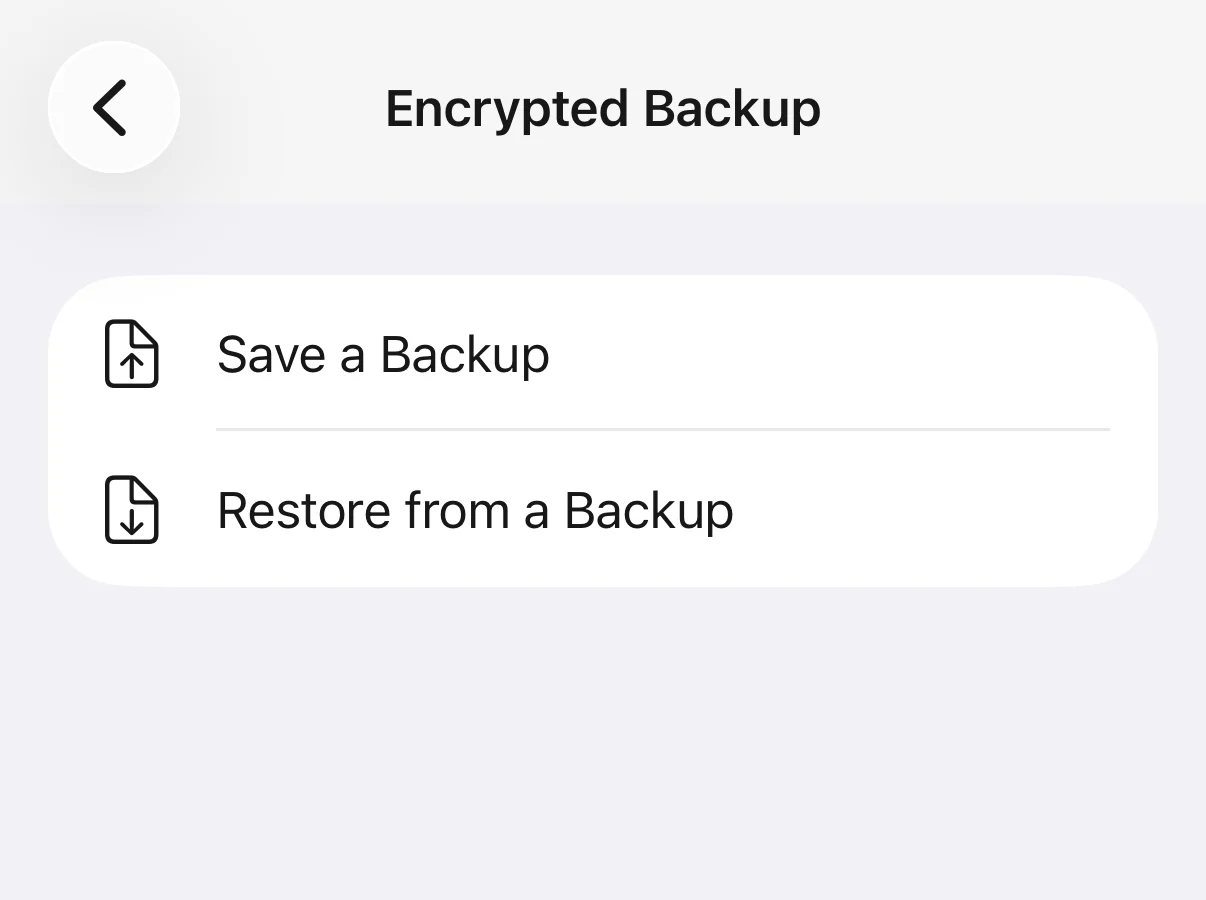
В чём Keepsafe лучше: его резервное копирование автоматическое и синхронизируется между устройствами; наше — это файл, который вы делаете сами, и в нём только то, что было на момент, когда вы его сделали. Файл резервной копии — это ещё и копия, которую кто-то может забрать и подбирать к ней код офлайн, примерно секунда на попытку против шести цифр, так что держите его при себе. Приложение отправляет анонимные события использования и проверку покупки, но никогда — ваши фото, имена файлов или код.
Вопросы
Почему Keepsafe не сохраняет мои фото в резервную копию?
Обычно потому, что копирование выключено, облако упёрлось в лимит (200 объектов в Basic, 10 000 в Premium, 100 000 в Lifetime), место занимают объекты в корзине Keepsafe, закончился Premium или приложение закрылось до конца синхронизации. Нажмите значок облака на главном экране, чтобы увидеть переключатель и занятое место.
Сколько фото Keepsafe сохраняет в резервную копию бесплатно?
200 объектов в Keepsafe Basic, по словам Keepsafe. Месячный и годовой Premium синхронизируют до 10 000 объектов, тариф Lifetime — до 100 000.
Почему на новом телефоне только часть моих фото из Keepsafe?
Потому что на новый телефон скачиваются только объекты из резервной копии. В Basic это максимум 200. Проверьте экран облака на старом телефоне; если там есть объекты не из резервной копии, перейдите на тариф выше или экспортируйте их и перенесите вручную, прежде чем сбрасывать старый телефон.
Занимают ли объекты в корзине Keepsafe место в облаке?
Да. Keepsafe пишет, что синхронизированные объекты, перемещённые в корзину, остаются синхронизированными и продолжают занимать место в облаке. Если удалить их из корзины, они исчезнут и из приложения, и из облака.
Что будет с резервной копией Keepsafe, если отменить Premium?
Keepsafe пишет, что после перехода на Basic в резервной копии остаются только 200 объектов. Все объекты остаются в приложении, но остальные теряют резервную копию, а «Оптимизатор места» отключается, и полноразмерные файлы скачиваются на телефон.
Мне не приходит код доступа Keepsafe. Что делать?
Проверьте, что смотрите во входящие той почты, которая зарегистрирована в Keepsafe, и в её папку «Спам». Коды действуют 24 часа, и работает только последний запрошенный. Нажмите кнопку повторной отправки на экране ввода кода, а если код так и не придёт, напишите на support@getkeepsafe.com.
Можно ли восстановить Keepsafe без доступа к почте?
Keepsafe пишет, что нет: если вы навсегда потеряли доступ к единственному подтверждённому адресу, аккаунт и его содержимое восстановить нельзя. Добавьте в аккаунт второй адрес почты, пока ещё можете.
Удаляет ли Keepsafe фото из галереи?
Сам по себе — нет. В его описании сказано, что после импорта фото вы можете удалить их из общей галереи телефона. Если вы это сделаете, Keepsafe и его резервная копия станут единственными копиями — вот почему так важно, чтобы резервное копирование работало.