
結論
Keepsafe のメイン画面にあるクラウドのアイコンをタップし、2つを確認してください。バックアップがオンになっているか、そして容量をどれだけ使っているか、です。Keepsafe の Basic は200項目、Premium は10,000項目、Lifetime プランは100,000項目までバックアップします。上限を超えた分はそのスマホにしか残らず、Keepsafe のゴミ箱にある項目も、空にするまでは容量に数えられます。Premium が切れた場合、バックアップされたまま残るのは200項目だけです。Keepsafe は、すべての同期が終わるまで、アプリを開いたまま画面もつけたままにするよう案内しています。機種変更の前には、すべての項目がバックアップ済みになっているかを確かめ、新しいスマホにすべて揃うまで古いスマホを初期化しないでください。
このページの内容
まず、Keepsafe が何をバックアップ済みと見ているか確認する
このページのほかの内容は、すべて1つの画面にかかっています。Keepsafe を開き、アルバムが並ぶメイン画面で、クラウドのアイコンをタップしてください。Keepsafe のヘルプによると、そこで容量を確認でき、バックアップのスイッチもそこにあります。設定では、同じ項目が Backup & Sync(バックアップと同期)にまとまっています。
Keepsafe はバックアップを、あなたの Keepsafe ギャラリーを、あなた専用の Keepsafe クラウドにそのまま映したものだと説明しています。オンにして同期が終われば、取り込んだものは暗号化されて同期され、スマホに何かあったときや機種変更のときに、もう一度ダウンロードできます。クラウドの画面に表示される内容が思っていたものと違うなら、原因は次のどれかです。
出典: Keepsafe ヘルプ:Keepsafe のバックアップのしくみ(英語), Keepsafe ヘルプ:新しいスマホに写真を移す方法(英語)
バックアップが止まる7つの原因
- バックアップがオフになっている
これはスイッチで、最初からオンだと決めつけてよいものではありません。クラウドのアイコンか、設定の Backup & Sync から、そのアカウントを使うすべての端末でオンにしてください。
- クラウドがいっぱい
Keepsafe のヘルプによる上限は、Basic が200項目、Premium(月額・年額)が10,000項目、Lifetime プランが100,000項目です。上限を超えた項目もアプリには残りますが、そのスマホにしかありません。ストレージについての記事は、はっきりこう書いています。Basic では、機種変更したり、スマホをなくしたり壊したりすると、ダウンロードできるのはバックアップ済みの200項目だけです。
- ゴミ箱が容量を使っている
Keepsafe によると、同期済みの項目をゴミ箱に移しても同期されたままで、クラウドの容量に数えられ続けます。アプリとクラウドから消えるのは、ゴミ箱から削除した項目だけです。金庫はほとんど空なのに容量が足りないなら、ゴミ箱がいっぱいなのかもしれません。
- Premium が切れた
サブスクリプションが切れて Basic に戻ると、バックアップされたまま残るのは200項目だけだと Keepsafe は説明しています。項目はすべてアプリに残りますが、それ以外にはもうバックアップがありません。Space Saver がオンだった場合はオフになり、フルサイズのファイルがスマホにダウンロードされます。
- 同期が終わる前にアプリを閉じた
新しいスマホについての Keepsafe 自身の案内は、すべての内容が同期されるまで、画面をつけたままアプリを開いておくことです。古いスマホで大きな金庫をバックアップするときも同じです。Wi-Fi につないで開いたままにし、クラウドの画面を確認してください。バックグラウンドで同期が終わったと思い込まないことです。
- 別の Keepsafe アカウント
バックアップは、ログインに使ったメールアドレスにひも付いています。新しいスマホに別のメールでログインすると、表示されるのはそのアカウントのクラウドで、あなたのものではありません。Android では Keepsafe は1台に1つしかインストールできず、アカウントを切り替えるには前のインストールのデータを消す必要があります。Keepsafe は、そうすると以前に隠した内容にアクセスできなくなると警告しています。バックアップされていないものが1つでもあるうちは、やらないでください。
- アクセスコードが届かない
Keepsafe は、新しい端末へのログインにメールで送るコードを使います。ヘルプによると、正しい受信箱と迷惑メールフォルダを確認すること、コードの有効期限は24時間であること、何度か依頼した場合は最新のコードしか使えないこと、とあります。同じ画面の再送信(Resend)を使い、それでも届かなければ、Keepsafe で使っているメールアドレスを添えて support@getkeepsafe.com に連絡してください。
出典: Keepsafe ヘルプ:Keepsafe のバックアップのしくみ(英語), Keepsafe ヘルプ:ストレージが足りなくなるとどうなるか(英語), Keepsafe ヘルプ:サブスクリプションが切れるとどうなるか(英語), Keepsafe ヘルプ:新しいスマホに写真を移す方法(英語), Keepsafe ヘルプ:Android で Keepsafe の既存のファイルやデータを削除する方法(英語), Keepsafe ヘルプ:アクセスコードが届かない(英語)
Space Saver:バックアップが唯一の写しになる
Space Saver は Premium の機能で、圧縮した写しをスマホに、フルサイズのオリジナルを Keepsafe のクラウドに置きます。クラウドにある間は問題ありませんが、「バックアップ済み」の意味が変わります。Space Saver がオンだと、クラウドはフルサイズの写真の2つ目の写しではなく、唯一の写しです。
オリジナルをスマホに戻すには、Space Saver をオフにします。Keepsafe の手順では、設定で Space Saver をオフにします。Android では、クラウドのアイコンをタップして下にスクロールし、Space Saver をオフにします。それからダウンロードをタップします。Keepsafe は、Wi-Fi につなぎ、すべてダウンロードされるまでアプリを閉じたり最小化したりしないよう求めていて、写真がまた容量を使うようになることも注意しています。これは、サブスクリプションが切れる前、機種変更の前に済ませてください。後からでは間に合いません。
出典: Keepsafe ヘルプ:Space Saver をオフにする方法(英語), Keepsafe ヘルプ:サブスクリプションが切れるとどうなるか(英語), Google Play:Private Photo Vault - Keepsafe
何も失わずに新しいスマホへ移る
Keepsafe 自身の手順に、同期が途中で止まって写真を失うのを防ぐための確認を加えました。
- 古いスマホで、すべてバックアップ済みか確認する
バックアップがオンで、クラウドの画面ですべての項目が同期済みになっていて、件数がプランの上限内に収まっていること。上限を超えているなら、アップグレードするか、手順5の手動の方法を使います。
- 新しいスマホに Keepsafe をインストールする
同じメールアドレスでログインします。アクセスコードはそのアドレスに届きます。
- 新しいスマホでもバックアップをオンにする
Keepsafe は、両方の端末でクラウドバックアップが有効になっていることを確認するよう案内しています。
- 終わるまでアプリを開いておく
画面をつけたまま Keepsafe を開いておき、すべてのアルバムが同期されるのを待ちます。それから、古いスマホと件数を比べてください。
- 上限を超えていて、アップグレードしないなら
Keepsafe の手動の方法です。バックアップされていない項目を古いスマホのギャラリーに書き出し(非表示を解除し)、好きな方法で新しいスマホに移して、そこで Keepsafe に取り込みます。写真が金庫の外にある間は Google フォトや iCloud のバックアップを一時停止し、暗号化されていない写しがアップロードされないようにしてください。
- 古いスマホを初期化するのは最後
Keepsafe 自身も、まずこう書いています。古い端末を売ったり下取りに出したりする前に、項目を移してください。
出典: Keepsafe ヘルプ:新しいスマホに写真を移す方法(英語), Keepsafe ヘルプ:ストレージが足りなくなるとどうなるか(英語)
アカウントに入れないとき
- 使ったメールアドレスを忘れた
- Keepsafe は、それを教えることはできないとしています。代わりに、持っているアドレスそれぞれから「Is this email registered with Keepsafe?(このメールは Keepsafe に登録されていますか?)」という件名でサポートにメールを送れば、どれが登録されているか、どれも登録されていないかを教えてくれるそうです。
- そのメールにアクセスできなくなった
- Keepsafe によると、確認済みの唯一のメールアドレスに永久にアクセスできなくなった場合、その Keepsafe アカウントと中身を復旧することはできません。今後のためのアドバイスは、予備のメールアドレスを少なくとも1つ追加しておくことです。まだアクセスできるなら、今日のうちに追加しておきましょう。
出典: Keepsafe ヘルプ:使ったメールアドレスを忘れた(英語), Keepsafe ヘルプ:Keepsafe のメールアドレスにアクセスできなくなった(英語)
バックアップをオンにするということ
Keepsafe のバックアップがきちんと動いていれば、スマホをなくしたり壊したりしたときの本当の備えになります。Keepsafe に頼っているなら、直すべき機能です。同時に、写真が Keepsafe のサーバーに置かれるということでもあります。Keepsafe は保存中の暗号化を公表し、あなたのコンテンツは見ないとしていますが、アプリが完全なゼロ知識アプリとして設計されていないとも説明していて、新しい端末からアカウントに入る方法はメールのアクセスコードです。しまっているものにとってその組み合わせで問題ないなら、上の手順で十分です。
出典: Keepsafe ヘルプ:Keepsafe はどのようにデータを守っているか(英語), Keepsafe ヘルプ:Keepsafe はコンテンツを見られるか(英語), Keepsafe ヘルプ:アクセスコードが届かない(英語)
金庫アプリという選択肢、私たちのアプリも含めて
AlterVault は私たちが作っているアプリです。その点を踏まえてお読みください。「どうすればこの写真を失わずにすむか」という同じ問いに、正反対のやり方で答えるアプリです。アカウントもクラウドもなく、バックアップに項目数の上限もありません。
サーバーと同期する代わりに、AlterVault は金庫全体を暗号化された1つのファイルに書き出し、あなたが選んだ場所に保存します。パソコンでも、外付けドライブでも、自分のクラウドストレージでもかまいません。そのファイルは、新しい Android スマホにも iPhone にも、あなたのコードで復元できます。ファイルは XChaCha20-Poly1305 で暗号化され、鍵はあなたのコードから Argon2id で作られるので、メールのコードも、あなたの代わりにログインできる人もいません。料金は約3,500円の買い切りで、10項目まで無料です。
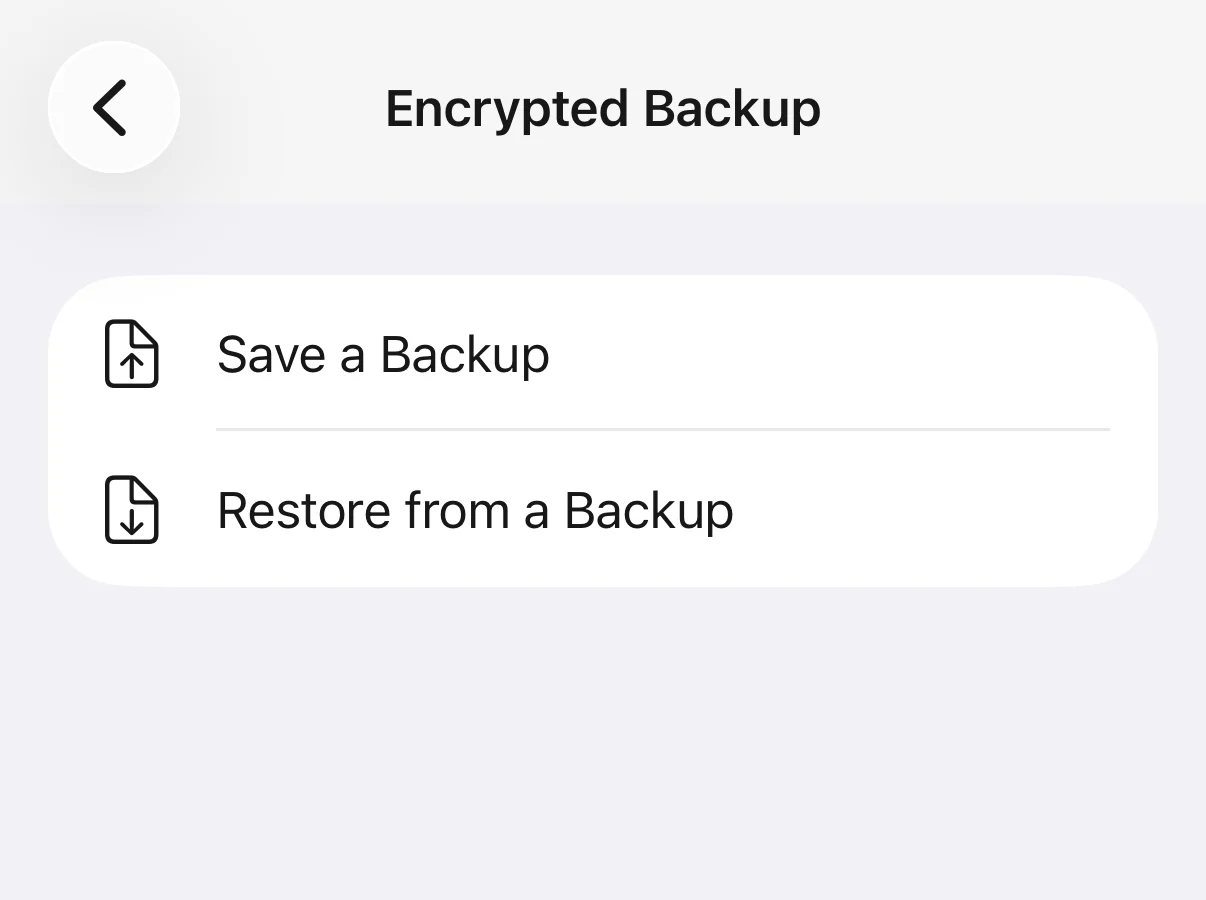
Keepsafe のほうが優れている点:バックアップが自動で、端末間で同期されます。私たちのバックアップは自分で作るファイルで、最後に作った時点までの内容しかありません。また、バックアップファイルは、誰かが持ち出してオフラインでコードを試せる写しでもあります。6桁のコードに対して1回の試行に約1秒かかりますが、ファイルは人の手に渡らないよう保管してください。アプリは匿名の利用イベントと購入の確認を送信しますが、写真、ファイル名、コードを送ることはありません。
よくある質問
Keepsafe で写真がバックアップされないのはなぜ?
多いのは、バックアップがオフ、クラウドが上限に達している(Basic は200項目、Premium は10,000項目、Lifetime は100,000項目)、Keepsafe のゴミ箱の項目が容量を使っている、Premium が切れた、同期が終わる前にアプリを閉じた、のいずれかです。メイン画面のクラウドのアイコンをタップすると、スイッチと容量を確認できます。
Keepsafe は無料で何枚までバックアップできますか?
Keepsafe によると、Basic では200項目です。Premium の月額・年額プランは10,000項目、Lifetime プランは100,000項目まで同期します。
新しいスマホに Keepsafe の写真が一部しか出てこないのはなぜ?
新しいスマホにダウンロードされるのは、バックアップ済みの項目だけだからです。Basic なら最大200項目です。古いスマホのクラウドの画面を確認し、バックアップされていない項目があれば、古いスマホを初期化する前に、アップグレードするか、書き出して手動で移してください。
Keepsafe のゴミ箱の項目も容量に数えられますか?
数えられます。Keepsafe によると、同期済みの項目をゴミ箱に移しても同期されたままで、クラウドの容量に数えられ続けます。ゴミ箱から削除すると、アプリからもクラウドからも消えます。
Premium を解約すると Keepsafe のバックアップはどうなりますか?
Keepsafe によると、Basic に戻るとバックアップされたまま残るのは200項目だけです。項目はすべてアプリに残りますが、それ以外はバックアップがなくなります。Space Saver はオフになり、フルサイズのファイルがスマホにダウンロードされます。
Keepsafe のアクセスコードが届きません。どうすればいいですか?
Keepsafe に登録したメールアドレスの受信箱と、その迷惑メールフォルダを見ているか確認してください。コードの有効期限は24時間で、使えるのは最後に依頼したものだけです。コードの画面で再送信をタップし、それでも届かなければ support@getkeepsafe.com に連絡してください。
メールにアクセスできなくなっても Keepsafe を復旧できますか?
Keepsafe によると、できません。確認済みの唯一のメールアドレスに永久にアクセスできなくなると、アカウントも中身も復旧できません。まだ間に合ううちに、2つ目のメールアドレスをアカウントに追加しておきましょう。
Keepsafe はギャラリーの写真を削除しますか?
勝手には削除しません。掲載情報によると、写真を取り込んだあとで、スマホのギャラリーから削除するかどうかを選べます。削除すれば、Keepsafe とそのバックアップが唯一の写しになります。だからこそ、バックアップがきちんと動いていることが大切なのです。