简短回答
论强度,你不需要安全文件夹的替代品:它是硬件隔离的 Knox 容器,Google Play 上没有任何应用能比得上。你需要替代品,是因为你不想让三星帐户夹在中间,想要一个能作为单个文件迁移到 Pixel 或 iPhone 的图库,或者想要一个能交给别人、又不暴露其存在的保险箱。AlterVault 能做到这三点,而安全文件夹在设计上一点也做不到。
本页内容
AlterVault 与安全文件夹对比
安全文件夹的信息来自三星支持页面,链接见下文各节。AlterVault 的信息来自 App 源代码。
 AlterVault
安全文件夹是 Android 内置功能中最强的
安全文件夹并不是一个文件夹。它是在 Knox 容器中运行的第二个 Android 配置文件,有自己的加密存储空间、自己的一套相册、我的文件和相机,以及自己的锁。主配置文件里的应用看不到里面的内容,这种隔离由硬件保证,而不是靠某个应用在显示缩略图前检查一下 PIN 码。
One UI 8 又让它更强了。到 One UI 7 为止,这个容器是作为 Android 工作资料运行的,少数系统组件,包括权限控制器和照片选择器,仍然能看到里面。One UI 8 把安全文件夹迁移到了 Android 较新的私密配置文件(Private profile)上,只要文件夹处于锁定和隐藏状态,这个漏洞就被堵上了。
单论强度,你能从 Google Play 安装的任何应用都比不上它,包括 AlterVault。如果强度是你唯一的标准,而你也会继续用三星手机,那读到这里就可以了。
来源: Samsung:什么是安全文件夹,如何使用(英文), SamMobile,2025 年 7 月:One UI 8 把安全文件夹迁移到私密配置文件(英文)
人们仍在寻找替代品的三个原因
- 它需要三星帐户
- 三星自己的设置指南说得很明确:要创建安全文件夹,必须先登录三星帐户。这个帐户也是忘记锁时唯一的找回途径。一个能恢复访问权限的帐户,就是夹在中间的帐户,它可能被强制要求交出、被钓鱼,或者只是因为付款问题被锁定。
- 它离不开三星
- 里面的内容绑定在这台设备的 Knox 上。迁移到另一台三星手机,需要数据线和 S 换机助手;换成 Pixel 或 iPhone,就得先手动把所有内容移出来。三星已经完全停止提供安全文件夹的云备份,出厂即搭载 One UI 8 的手机也无法恢复旧备份。
- 谁都看得出它在那里
- 应用列表里的图标、设置中的入口、快捷面板中的按钮,很多手机上还有一条常驻的“安全文件夹已锁定”通知。图标可以隐藏,但设置中的入口和快捷面板按钮还在。被问到这是什么时,你只能打开或拒绝。它从来就不是为了让人否认它的存在而设计的。
这些都不是工程上的缺陷。它们源于安全文件夹是三星手机的一项功能,而不是一个你自己拥有的产品。
来源: Samsung:什么是安全文件夹,如何使用(英文), Samsung:无法备份安全文件夹(英文), Samsung 日本:安全文件夹的备份与恢复(日文)
安全文件夹和私密影集:哪个用来隐藏照片?
One UI 8.5 在三星相册应用中加入了私密影集(Private Album)。两者经常被混淆,而它们解决的是不同的问题。
- 私密影集
- 相册应用里一个上锁的影集,用指纹或屏幕锁打开。三星表示,移进去的照片和视频会从主相册以及访问你媒体文件的应用中隐藏,影集内部还会禁用截屏。它的思路接近 Google 相册的加密文件夹:快捷、内置、不用管理另一个工作空间。
- 安全文件夹
- 一个完整的第二工作空间,有自己的应用、文件、账户和锁。用起来更麻烦,因为你得把东西在一个独立的空间里移进移出,但它除了照片还能隐藏应用和文档,而且是在硬件层面隔离的。
- 这种情况选私密影集
- 你只想在一部没有别人会解锁的手机上,把几张照片移出主时间线。这是三星手机上最省事的选择,而且不花钱。
- 这种情况选安全文件夹
- 你还需要隐藏应用和文档,或者想用硬件隔离,防备拿到你已解锁手机、又知道要找什么的人。
- 这种情况选保险箱应用
- 你不想要三星帐户,想要一个能作为单个加密文件迁移到任何手机的图库,或者想要一个可以交出去的伪装图库。这三点,三星的两个功能都做不到。
私密影集的内容来自三星官方支持页面(2026 年 11 月查阅)。如果你的相册里没有私密影集,说明你的手机没有这项功能:三星称它适用于部分搭载 One UI 8.5 的 Galaxy 设备。
忘记了安全文件夹 PIN 码?真正有用的办法
这是人们搜索最多的安全文件夹问题,而答案完全取决于你创建文件夹时选择的一个设置。三星的支持页面说,只有事先开启了“使用三星帐户重置”(Reset with Samsung account),忘记的 PIN 码、图案或密码才能重置。如果没有开启,三星的原话是:“‘忘记’提示不会出现,你将无法恢复访问。”
- 输入错误的密码
打开安全文件夹,输入任意 PIN 码、图案或密码。失败后,锁定界面底部会出现“忘记”链接(Forgot),但只在开启了重置选项的手机上才会出现。
- 点“忘记”,再点“重置”
确认弹出窗口,登录创建文件夹时使用的三星帐户。不是随便哪个三星帐户,而是设置时登录的那一个。
- 设置新的锁
选择新的 PIN 码、图案或密码。里面的内容会保留。这时也正好检查一下,安全文件夹设置的“锁定类型”下,“使用三星帐户重置”是否仍然开着。
如果没有出现“忘记”链接,诚实的答案是:没有受支持的办法能进去。论坛上建议清除安全文件夹的数据或重新安装,这会把容器连同里面的内容一起删掉。三星服务中心可以检查设备,但无法解密这个文件夹。这是 Knox 容器的代价,也是为什么值得考虑一个靠你写下来的短语、而不是靠账号来找回的保险箱。
把安全文件夹迁移到新手机
安全文件夹的内容不会随普通备份一起走。三星表示,安全文件夹已不再提供数据备份。至于恢复旧备份,三星自己的页面说法不一:美国页面说,在 Android 16 和 One UI 8 或更高版本上,恢复功能已经取消;日本页面则说,升级到 One UI 8 的手机保留这一功能,只有出厂即搭载 One UI 8 的手机没有。剩下的办法是直接传输。
- 连接两部手机
在两部手机上打开 S 换机助手,用 USB 数据线连接。无线传输时,安全文件夹选项常常是灰色的;数据线才是可靠的途径。
- 在旧手机上解锁安全文件夹
S 换机助手只有在容器解锁时才能读取它。如果这个选项显示为不可用,原因几乎总是这个。
- 在自定义传输中选中安全文件夹
选择自定义,而不是默认的那一组,勾选安全文件夹,然后开始传输。在新手机上,先登录同一个三星帐户并设置好安全文件夹,再接收数据。
- 先检查,再抹掉
在新手机上打开安全文件夹,数一数。确认之后,才把旧手机恢复出厂设置。在三星自己的论坛里,Knox ID 变更后传输失败是反复出现的投诉,所以抹掉之前一定要核实。
换成非三星手机:以上步骤都不适用。先把所有内容移出安全文件夹,放到普通相册里,完成换机,再在新手机上重新保护这些文件。具体步骤在本指南末尾。
隐藏图标和“安全文件夹已锁定”通知
- 隐藏应用图标
- “设置”→“安全和隐私”(旧版 One UI 为“生物识别和安全性”)→“安全文件夹”,然后关闭将安全文件夹添加到应用程序屏幕(Add Secure Folder to Apps screen)。安全文件夹自己的设置里也有同一个开关。
- 从快捷面板中隐藏
- 下滑两次,点安全文件夹按钮将其关闭。按钮本身仍留在面板里,所以了解三星手机的人仍能看出这个功能已经设置好了。
- 关闭通知
- “设置”→“通知”→“应用程序通知”(App notifications)→安全文件夹,关闭通知。在某些固件上,“安全文件夹已锁定”(Secure Folder is locked)这条通知来自 Android 系统:打开它的通知类别,关闭提醒(Alerts)。在 One UI 8 手机上,这条通知基本已经消失。
- 藏不住的东西
- 设置中的安全文件夹入口,以及快捷面板按钮。隐藏安全文件夹只会让它不那么显眼,而不能让你否认它的存在。
AlterVault 有什么不同
- 哪里都没有账号
- 不用登录,没有重置途径,也没有可以被强制交出的东西。密钥由 Argon2id 从你的密码派生,用来包裹存放在 Android Keystore 中的主密钥。如果你忘了密码,设置时写下的 12 个单词的恢复短语能让你进去。除此之外谁都进不去。
- 伪装图库,而不是一扇上锁的门
- 摇动一次手机,保险箱就会变成一个普通的相册,里面是普通的照片。安全文件夹做不到这一点,因为它的整个设计就是一个看得见的上锁容器。被要求打开它,正是它唯一无法应对的情况。
- 你走它也跟着走
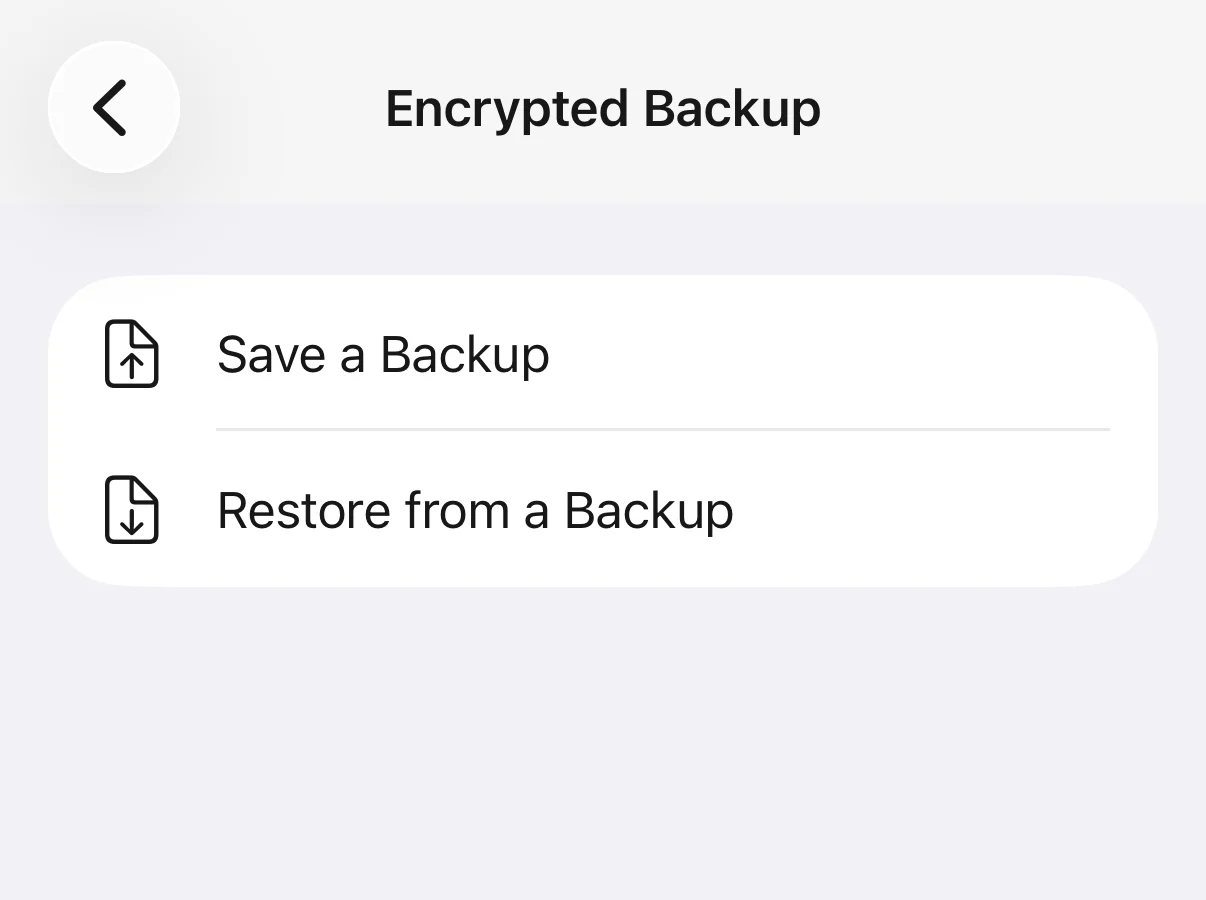
- 每个空间的整个图库都会写入一个加密备份文件。把这个文件复制到 Pixel、iPhone 或笔记本电脑上,安装 App,输入你的密码,一切就都回来了。不需要 S 换机助手,不需要数据线,也不限品牌。
- 逐个文件加密,而不是整个容器加密
- 每张照片和每段视频都用 XChaCha20-Poly1305 单独加密,缩略图也一样。把文件从手机里拷出来,它们也只是一堆乱码。面对设备上的实时攻击者,容器模式更强;而逐个文件加密的模式,才让备份可以随身带走。
AlterVault 运行在普通的应用沙盒中,而不是 Knox 容器里;它的 Android 版本持有 INTERNET 权限,用于通过 RevenueCat 验证购买,以及向 PostHog 发送匿名使用事件。照片、文件名和你的密码从不接触网络。在这里写明这两点,是因为一份隐瞒它们的指南,理应受到这个品类早已招致的怀疑。
在三星手机上,两个都用
这不是二选一。安全文件夹用来放第二套应用和账户,这方面它比什么都强。AlterVault 用来放你想逐个文件加密、可以随身带走、并且可以否认其存在的照片和文档。
只有一条规则:不要把任何东西的唯一副本放在一个不会跟你走的容器里。三星自己的页面现在已经说明,安全文件夹没有备份。把它当作一个工作空间,把存档放在一个能生成你可以拿在手里的文件的地方。
把文件从安全文件夹中取出来
- 移出
在安全文件夹里打开相册或“我的文件”,全选,点菜单,选择“移出安全文件夹”。文件会落到主配置文件的相册和 DCIM 文件夹中。
- 核对数量
在做任何其他事之前,先在普通相册里核对数量。移出这一步,是人们以为成功了、其实没有成功的那一步。
- 导入,然后清理
把文件导入新的 App。然后从相册中删除那些未受保护的副本,并清空回收站,否则它们会在那里保留 30 天。
常见问题
三星安全文件夹安全吗?
安全。它是 Knox 容器中一个独立的加密配置文件,有自己的锁和硬件支持的隔离,而 One UI 8 把它迁移到了 Android 的私密配置文件上,系统组件再也看不到里面。它的局限在于结构,而不在于加密:它需要三星帐户,离不开三星硬件,而且在手机上看得见。
为什么要用保险箱应用,而不用安全文件夹?
不是为了强度。如果你不想让三星帐户夹在中间,想要一个能作为单个加密文件迁移到任何手机的图库,或者想要一个在被要求查看时可以交出去的伪装图库,就用保险箱应用。安全文件夹能防止被发现,却无法应对被要求查看。
我忘了安全文件夹的密码,能重置吗?
只有在设置锁时开启了“使用三星帐户重置”才行。输入错误的密码,点“忘记”,点“重置”,登录设置时使用的三星帐户,然后选择新的锁;里面的内容会保留。如果“忘记”链接从未出现,三星表示无法恢复访问。重新安装安全文件夹会删除其中的内容。
安全文件夹能迁移到新手机吗?
三星换三星,可以:通过 USB 数据线用 S 换机助手传输,旧手机上的安全文件夹要解锁,并在自定义传输中选中它。三星已停止提供安全文件夹的备份,所以数据线传输是迁移现有文件夹唯一受支持的方式。换成 Pixel 或 iPhone,则不行:先把所有内容移出安全文件夹。
安全文件夹需要三星帐户吗?
需要。三星的设置指南要求先登录三星帐户才能创建它,而且这个帐户是忘记锁时唯一的找回途径。AlterVault 完全没有账号:没有要登录的,没有要重置的,服务器上也没有可以被强制交出的东西。
安全文件夹和私密影集有什么区别?
私密影集是 One UI 8.5 新增的,是相册应用里一个只能放照片和视频的上锁影集,类似 Google 相册的加密文件夹。安全文件夹则是一个完整的第二配置文件,可以放应用、文档和账户,由 Knox 隔离。两者都离不开三星手机,也都不提供伪装图库。
别人能看出我有安全文件夹吗?
能。即使隐藏了应用图标,设置里仍有安全文件夹的入口,快捷面板里仍有它的按钮,很多手机还会显示“安全文件夹已锁定”的通知。任何拿着你手机的人,都能看出有一个上锁的容器。带伪装图库的保险箱应用,正是为这种情况设计的。
怎样去掉“安全文件夹已锁定”通知?
“设置”→“通知”→“应用程序通知”→安全文件夹,关闭。如果它还在,说明它来自 Android 系统:打开该应用的通知类别,关闭提醒。从快捷面板中隐藏安全文件夹,也会停止其中应用的通知。One UI 8 手机基本已不再显示这条通知。