
Resolve 和 Premiere 不一样
桌面上没有一个可以直接交出去的项目文件。Resolve 把项目存放在项目库(一个数据库)里,所以你平常会复制的那个东西,根本不以单独文件的形式存在。
从这个数据库导出有两种方式,选错是交接失败最常见的原因。.drp 是项目导出文件:时间线、剪辑、调色节点、设置,但不含素材。它只有几 MB,只有当另一台电脑上已经有媒体、并且能重新链接时,才能正确打开。.dra 是项目存档(Project Archive):项目连同它引用的每个媒体文件,打包在一起。
真正要交接,你需要的是存档。而体积问题恰恰就在这时出现。
第一步:导出项目存档
打开 Project Manager(项目管理器),右键点击项目,选择 Export Project Archive(导出项目存档)。Resolve 会写出一个 .dra 文件夹,里面有项目条目和它的全部媒体。在接收端,对方在自己的 Project Manager 中点击右键,选择 Restore Project Archive(恢复项目存档)。
导出之前,先运行 Media Management(媒体管理),把媒体修剪到时间线实际用到的部分,并保留几秒余量。如果你拍的远比剪进去的多(大多数人都是这样),这比任何压缩都更能缩小存档,而且不会影响所保留素材的画质。
需要注意:存档只包括媒体,不包括你的整个工作环境。LUT、字体、OpenFX 插件和部分 Fusion 元素取决于接收端电脑上装了什么,所以请把 LUT 文件夹和字体一起发过去。
第二步:转移超大存档
你的 .dra 现在少说也有 50 GB。下面是调色师和剪辑师通常会用的办法,以及它们的代价。
或者,直接发送存档
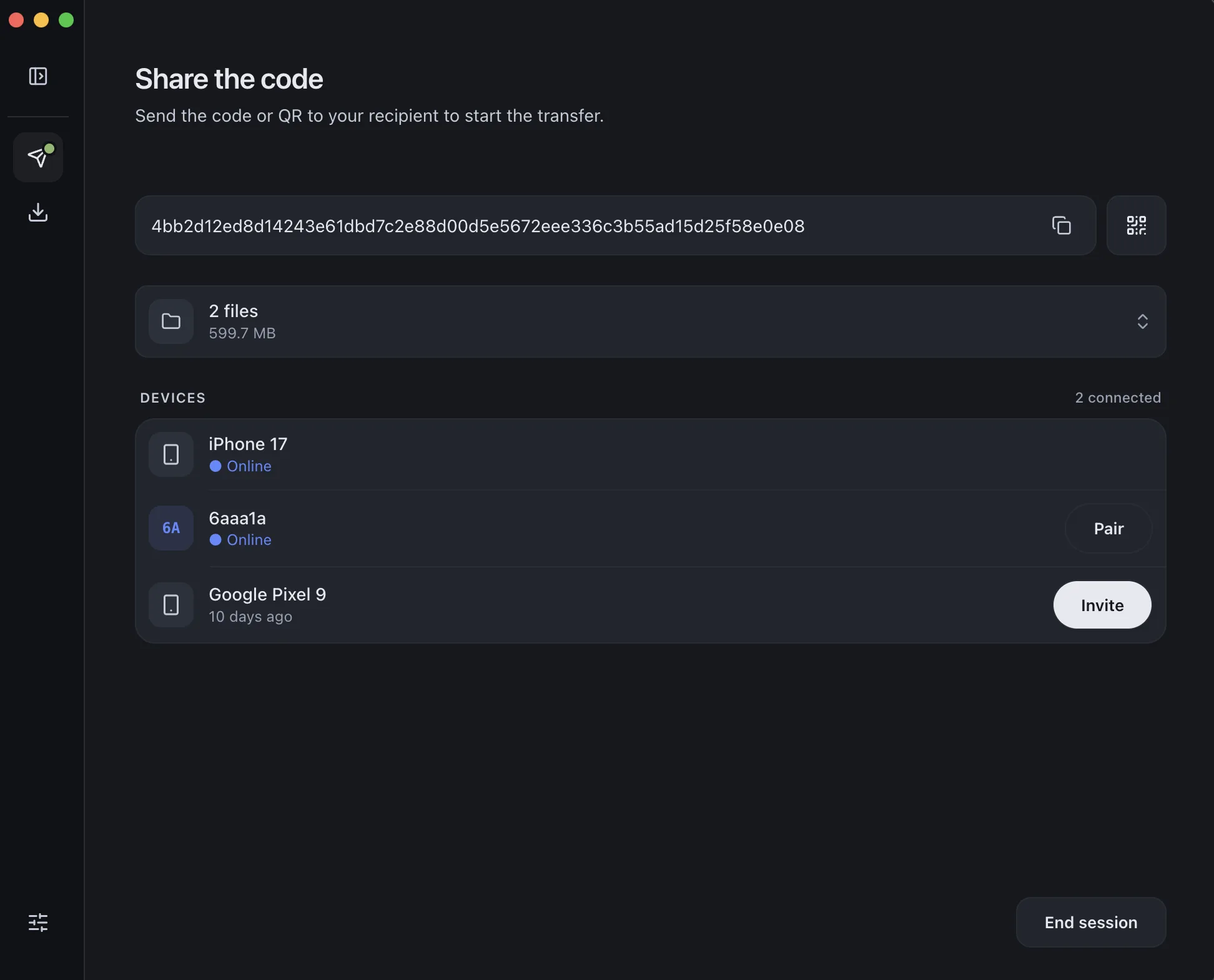
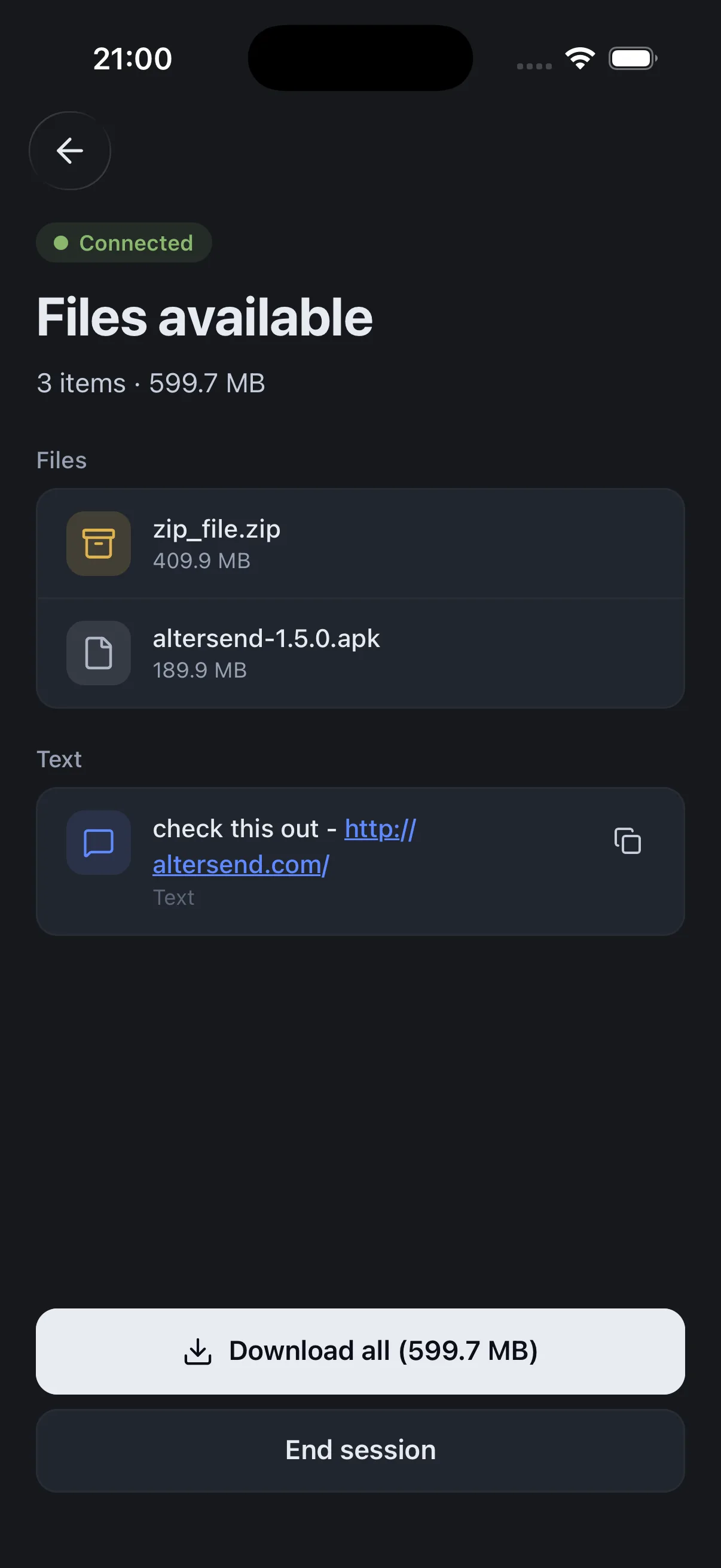
AlterSend 把 .dra 文件夹从你的电脑直接传到另一位剪辑师的电脑:没有上传步骤,不用买存储套餐,没有上限。因为中间没有任何东西存放在服务器上,对方一接受,传输就开始。
也在用 Premiere 剪辑?请参阅如何发送 Premiere Pro 项目。
完整交接,只需三步
- 01导出项目存档Project Manager → 右键点击项目 → Export Project Archive(.dra)。
- 02配对两台电脑在两台电脑上安装 AlterSend,扫一次二维码。无需账号,无需上传。
- 03发送存档文件夹把 .dra 拖进去。任意大小,加密传输,直接存到对方的硬盘。