
为什么用邮件发送 .prproj 行不通
Premiere 项目文件通常只有几 MB,看起来很容易发送。其实并不容易,它只是空的。.prproj 保存的是你的序列、剪切点、效果设置,以及一组文件路径。真正的视频、音频和图形还待在你硬盘上原来的位置,项目里一样都没有。
在另一台电脑上打开这个文件,Premiere 会去找 /Users/you/Footage/Day01/…,什么也找不到,于是时间轴上满是 Media Offline(媒体脱机)。另一位剪辑师能看到你的剪辑结构,却一帧也播放不了。
所以,真正的交接总是分两步:先把项目连同它的媒体收集到同一个文件夹,再转移这个文件夹。体积问题正是从这里开始的。
第一步:收集文件
在 Premiere Pro 中,选择“文件”>“项目管理器”(File → Project Manager)。勾选要交出去的序列,选择“收集文件并复制到新位置”(Collect Files and Copy to New Location),再指定一个目标文件夹。Premiere 会把项目文件以及它引用的每个素材复制到这个文件夹,并把路径改写为相对路径,这样项目在别人的电脑上也能顺利打开。
运行之前,先勾选“排除未使用剪辑”(Exclude Unused Clips)。如果你拍了 4 TB 素材、剪出 90 分钟成片,这是你能做到的最大一项瘦身。“包含过渡帧”(Include Handles)会在每个剪辑前后多保留几秒,让另一位剪辑师仍有修剪的余地。
有一点最好事先知道:项目管理器收集的是媒体,而不是你的工作环境。字体、LUT、第三方插件和效果预设都不包括在内,必须在另一台电脑上另行准备。发送前把字体和 LUT 放进同一个文件夹,就能省去一次来回。
第二步:真正麻烦的部分
收集好的文件夹现在大概在 20 GB 到几百 GB 之间。下面是剪辑师通常会用的办法,以及各自的代价。
或者,直接发送
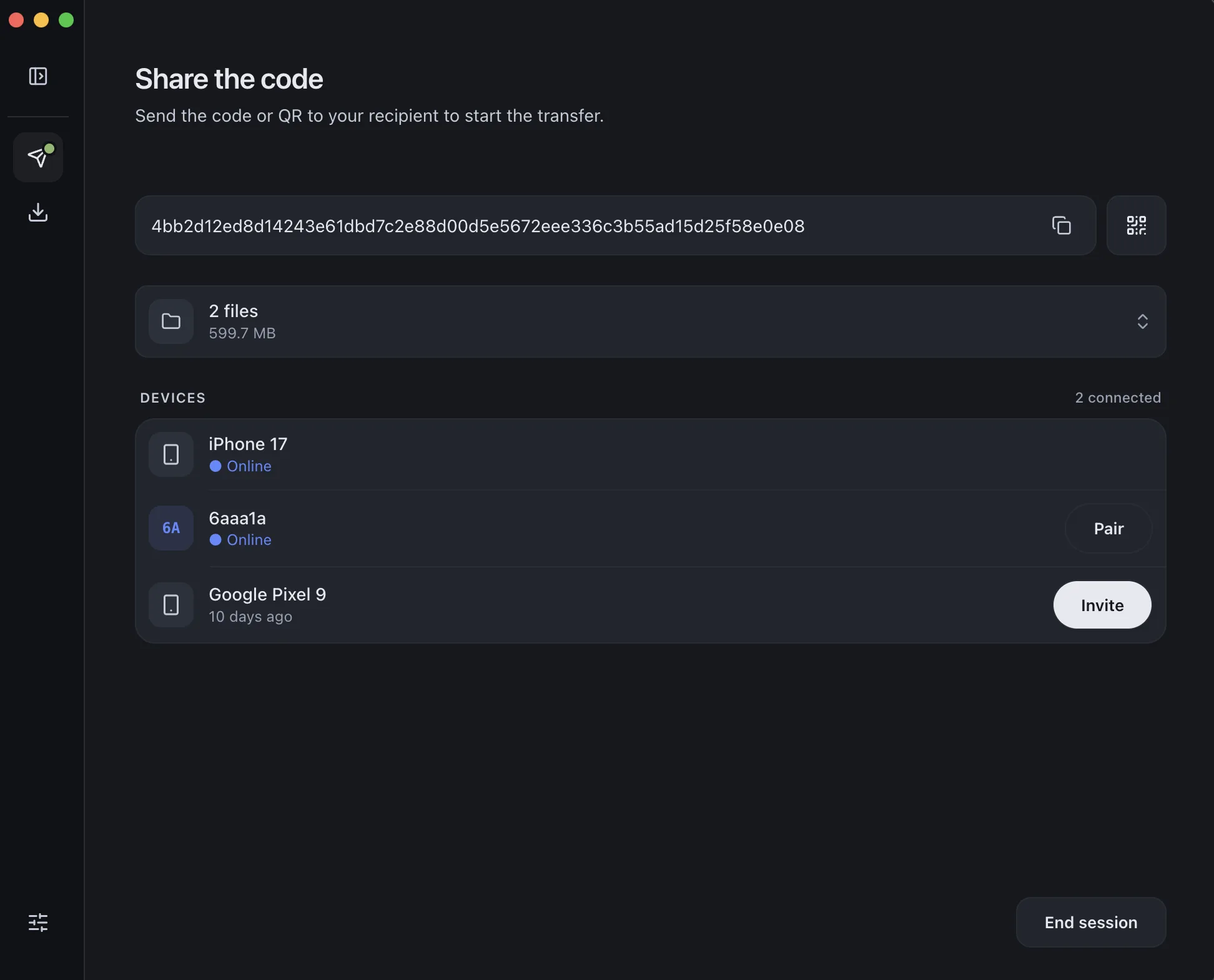
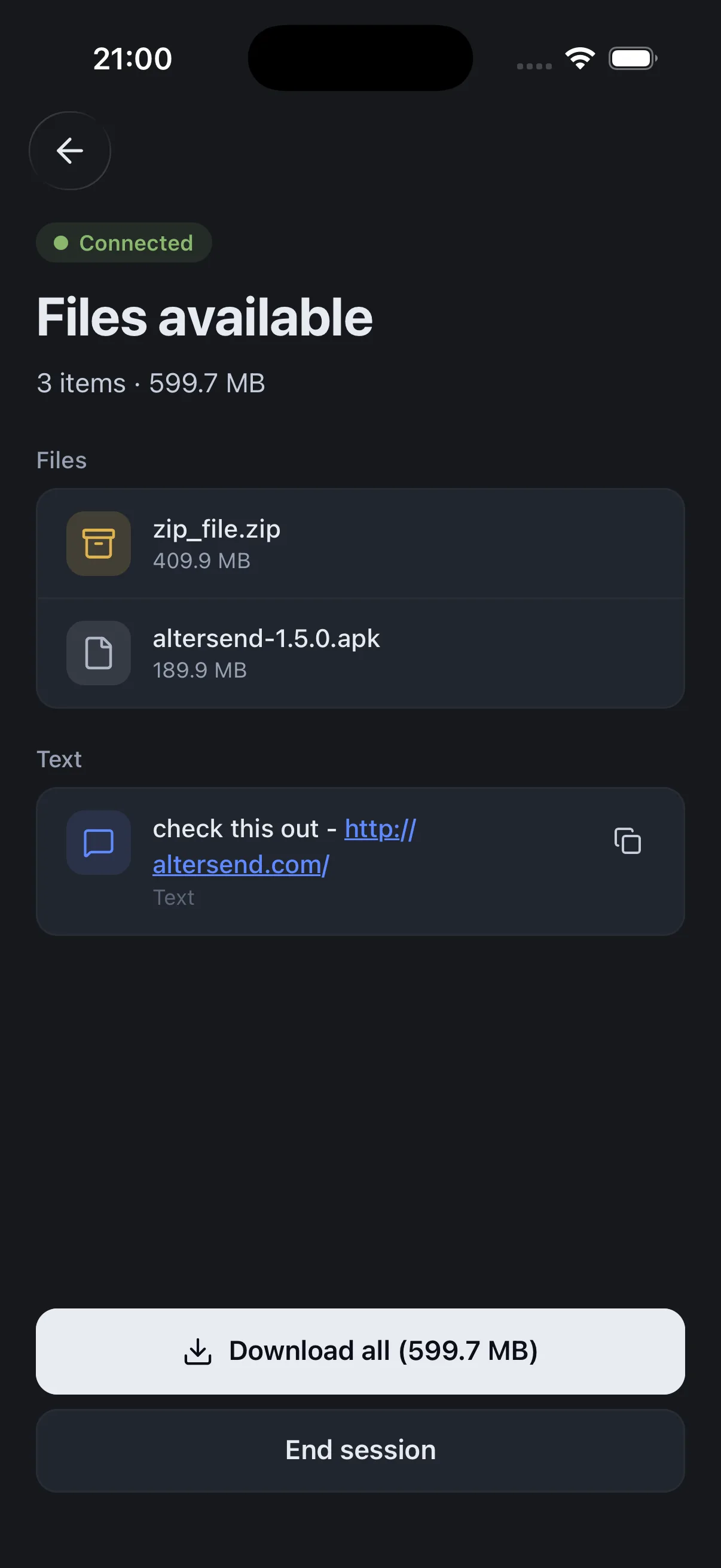
AlterSend 把收集好的文件夹从你的电脑直接传到另一位剪辑师的电脑:没有上传步骤,不用买存储套餐,也没有大小上限。因为中间没有服务器,对方一接受,传输就开始,而不必等你上传完。
另请参阅:免费发送大文件,以及AlterSend 与 WeTransfer 的比较。
完整交接,只需三步
- 01收集项目“文件”>“项目管理器”>“收集文件并复制到新位置”。勾选“排除未使用剪辑”。
- 02配对两台电脑在两台电脑上安装 AlterSend,扫一次二维码。无需账号,无需上传。
- 03发送整个文件夹把收集好的文件夹拖进去。任意大小,加密传输,直接存到对方的硬盘。