
Resolveのプロジェクトを移動。 メディアも、まるごと。
DaVinci Resolveはプロジェクトをコピーできるファイルではなく、データベースに保存しています。実際に映像素材を含むProject Archiveのエクスポート方法と、200GBものデータをアップロード待ちなしで別のマシンに移す方法を紹介します。
Resolveの仕組みはPremiereとは違う
デスクトップに置いて渡せるようなプロジェクトファイルは存在しません。Resolveはプロジェクトをプロジェクトライブラリ ― データベース ― の中に保存するため、通常コピーするようなものが単体のファイルとしてそもそも存在しないのです。
そのデータベースから抜け出す方法は2つあり、どちらを選ぶかを間違えることが、引き渡しに失敗する典型的な原因です。.drpはプロジェクトのエクスポートで、タイムラインや編集内容、カラーノード、設定は含まれますが、映像素材は含まれません。容量は数メガバイト程度で、相手のマシンにすでにメディアがあり、リンクし直せる場合にしか正しく開けません。一方.draはProject Archiveで、プロジェクトと、それが参照するすべてのメディアファイルがひとまとめになっています。
本当の意味で引き渡すなら、アーカイブが必要です。そしてまさにそこで、容量の問題が浮上します。
ステップ1: Project Archiveをエクスポートする
Project Managerを開き、プロジェクトを右クリックして Export Project Archiveを選びます。Resolveはプロジェクトのエントリとすべてのメディアを含む.dra フォルダを書き出します。受け取る側の編集者は、自分のProject Managerで右クリックし、Restore Project Archiveを選ぶだけです。
エクスポートする前にMedia Managementを実行し、タイムラインで実際に使用しているメディアだけに、前後数秒のハンドルを残してトリミングしましょう。撮影素材が実際に使った量よりずっと多い場合 ― たいていの人がそうですが ― これはどんな圧縮よりもアーカイブを小さくでき、しかも残した映像の画質はそのままです。
知っておくべきこと: アーカイブがカバーするのはメディアだけで、環境全体ではありません。LUT、フォント、OpenFXプラグイン、一部のFusion要素は受け取る側のマシンに何がインストールされているかに左右されるため、LUTフォルダとフォントも一緒に送りましょう。
ステップ2: 非常に大きなアーカイブを移動する
.draはすでに50GBを軽く超えています。カラーリストや編集者が普段頼る方法と、その代償を見てみましょう。
あるいは、アーカイブを直接送る
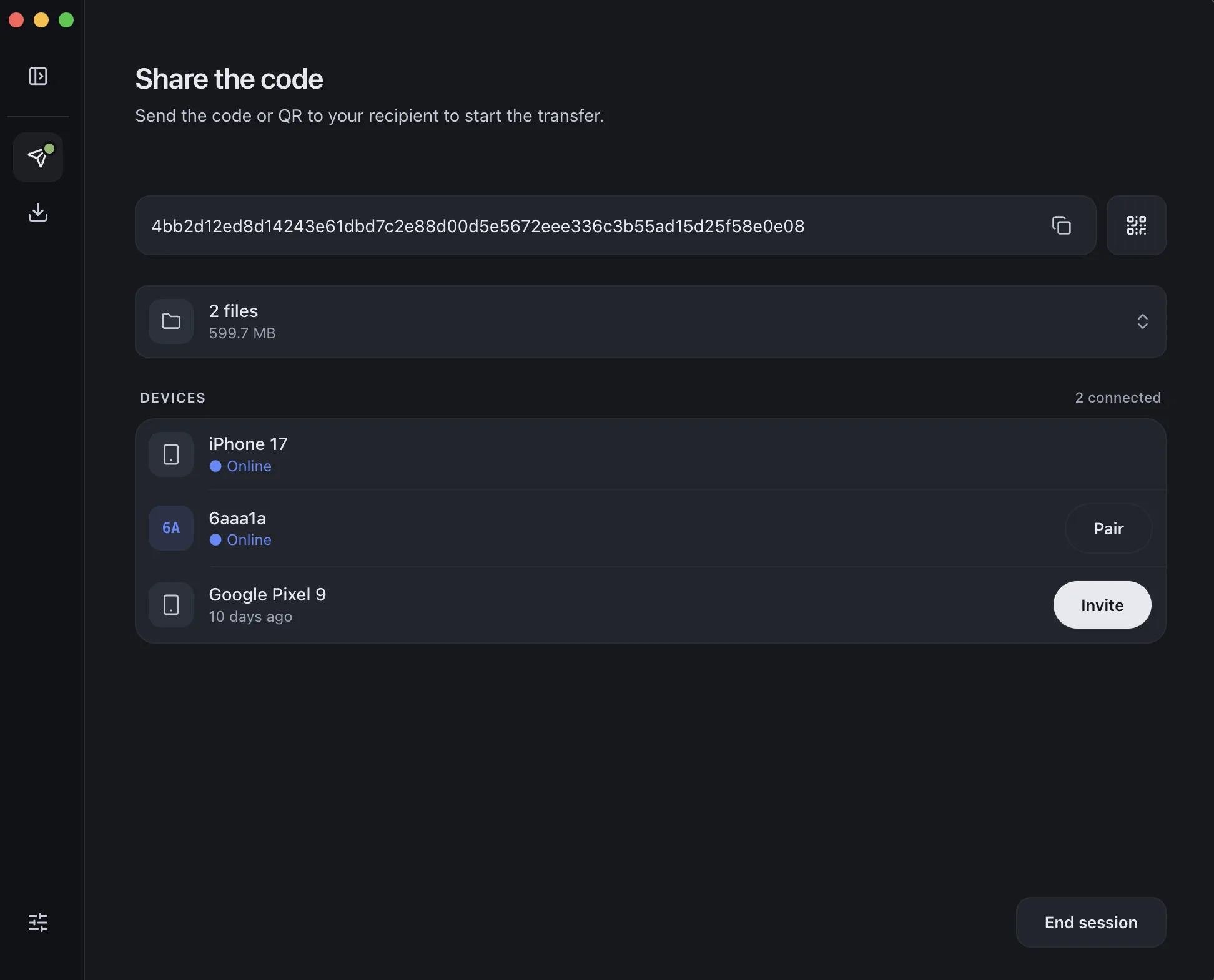
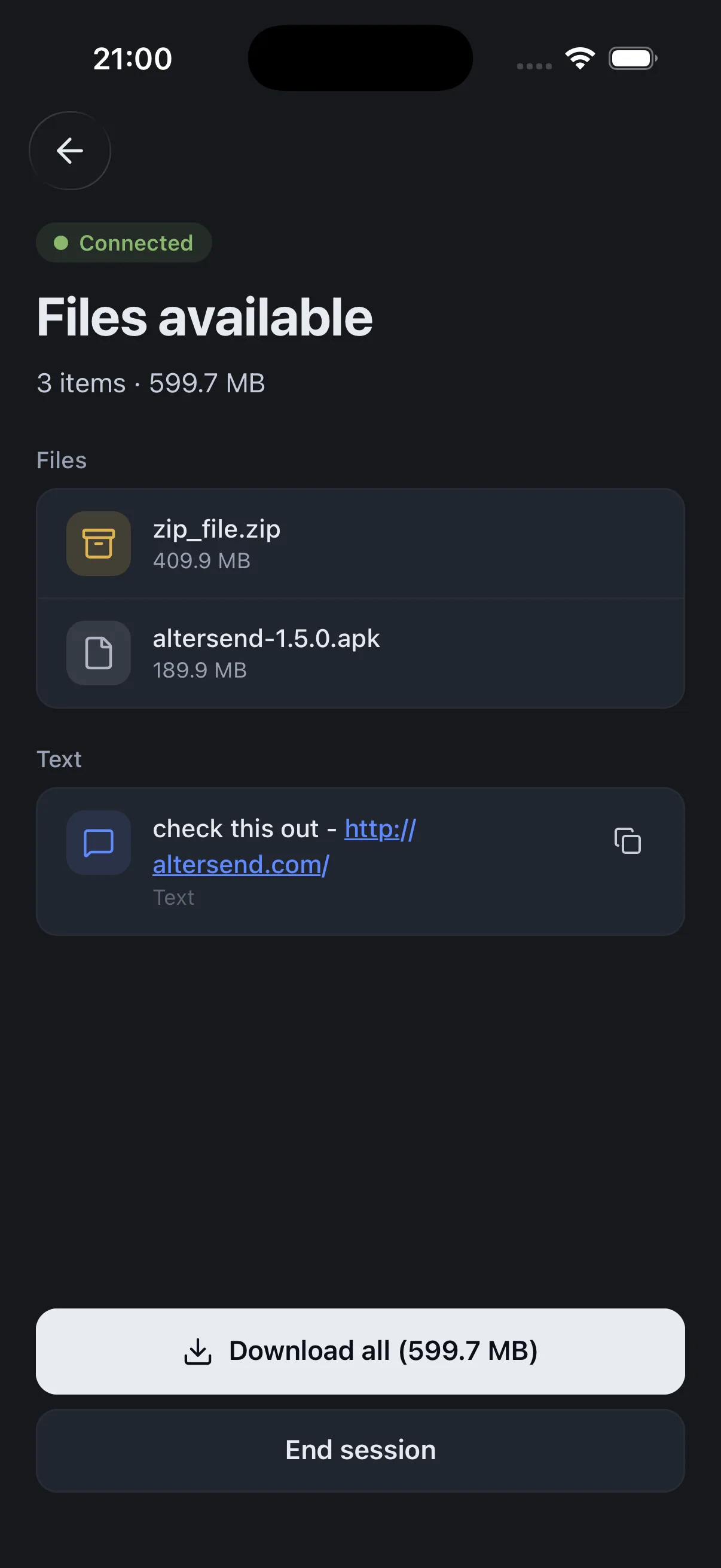
AlterSendは.draフォルダをあなたのマシンから相手の編集者のマシンへ直接送ります ― アップロード不要、ストレージプラン不要、上限なし。間にサーバーを挟まないため、相手が受け取りを承諾した瞬間に転送が始まります。
Premiereでも編集していますか? Premiere Proプロジェクトの送り方もご覧ください。
引き渡し全体を、3ステップで
- 01Project ArchiveをエクスポートProject Manager → プロジェクトを右クリック → Export Project Archive (.dra)。
- 022台のマシンをペアリング両方にAlterSendをインストールし、QRコードを一度スキャンするだけ。アカウントもアップロードも不要。
- 03アーカイブフォルダを送る.draをドラッグするだけ。サイズ無制限、暗号化、相手のドライブへ直接届きます。