
Premiere Proのプロジェクトを送る。 素材データもまるごと。
.prprojファイルには映像素材が含まれていません ― ドライブ上のパスを指し示す編集データの一覧にすぎないのです。ここでは、プロジェクト全体を正しく収集する方法と、200GBのデータをアップロード待ちや2GBの上限なしに他の編集者へ届ける方法を解説します。
.prprojをメールで送っても動かない理由
Premiereのプロジェクトファイルは数メガバイト程度のことが多く、送るのは簡単そうに見えます。しかし実際は簡単ではありません ― 中身が空だからです。.prprojが保存しているのは、シーケンスやカット、エフェクト設定、そしてファイルパスの一覧だけです。実際の映像・音声・グラフィックはドライブ上のどこかに存在しているだけで、プロジェクトの中には一切含まれていません。
そのファイルを別のマシンで開くと、Premiereは/Users/you/Footage/Day01/…を探しに行きますが見つからず、タイムラインは「Media Offline」だらけになります。相手の編集者には編集の構成は見えても、映像は一コマも再生できません。
つまり、本当の意味でのプロジェクト受け渡しは常に二段階です ― プロジェクトと素材を両方ひとつのフォルダにまとめ、そのフォルダを移動する。そして、ここからサイズの問題が始まります。
ステップ1: ファイルを収集する
Premiere ProでFile → Project Managerを開きます。受け渡したいシーケンスにチェックを入れ、Collect Files and Copy to New Locationを選択し、保存先フォルダを指定します。Premiereはプロジェクトファイルと、それが参照するすべての素材を1つのフォルダにコピーし、パスを相対パスとして書き換えます ― これによって他のマシンでもきれいに開けるようになります。
実行前にExclude Unused Clipsをオンにしましょう。4TB撮影して90分に編集した場合、これが最も大きくサイズを削減できるオプションです。Include Handlesを有効にすると各クリップの前後に数秒分の余白が追加され、相手の編集者もトリム調整の余地を持てます。
あらかじめ知っておきたい注意点として、Project Managerが収集するのは素材データだけで、作業環境そのものではありません。フォント、LUT、サードパーティ製プラグイン、エフェクトプリセットは含まれないため、相手のマシンにも別途用意してもらう必要があります。送る前に同じフォルダにフォントとLUTを入れておけば、後でやり取りする手間が省けます。
ステップ2: ここからが本当に大変な部分
収集し終えたフォルダは、20GBから数百GBほどになっているはずです。ここでは編集者が普段よく使う方法と、それぞれのデメリットを紹介します。
あるいは、直接送信する
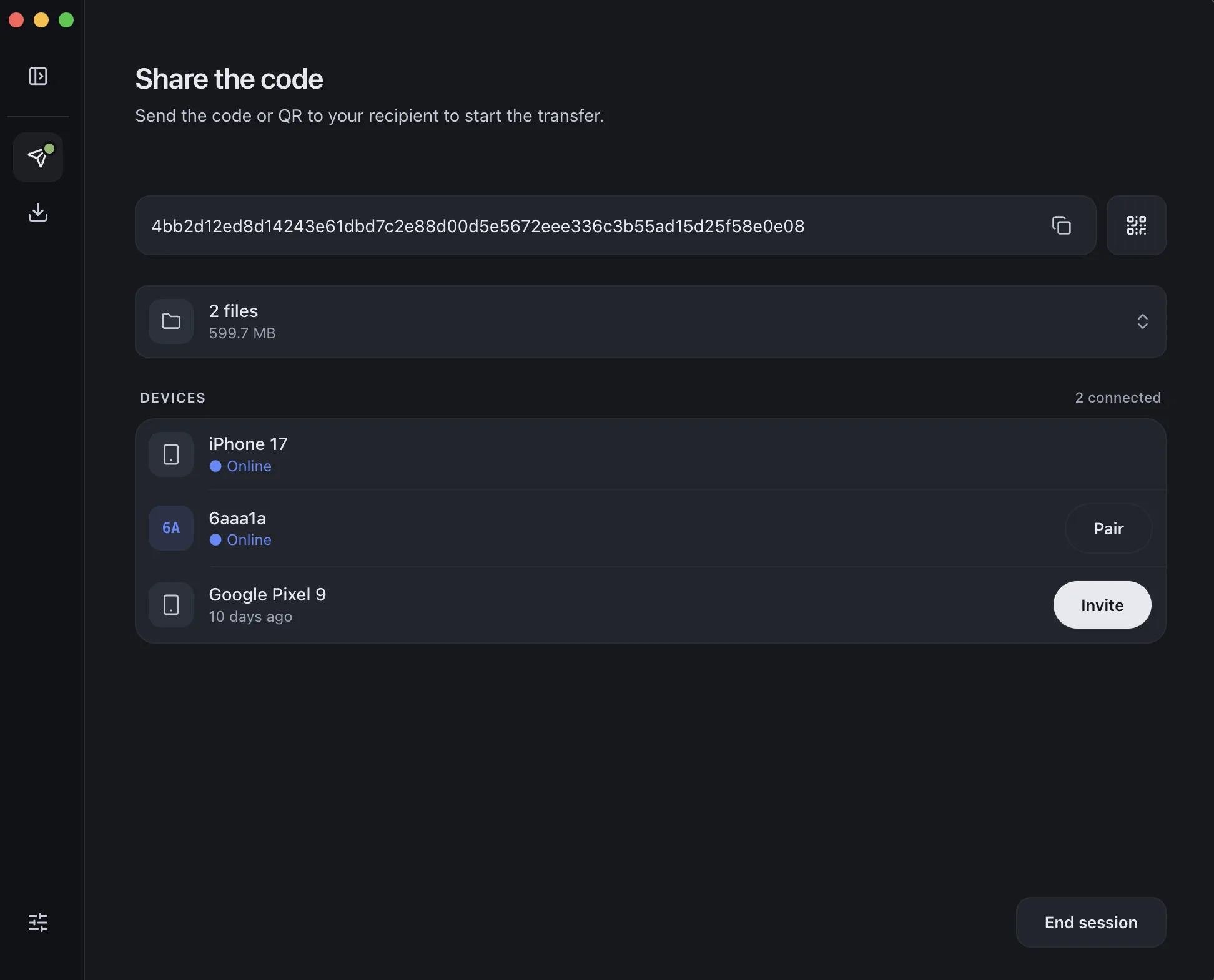
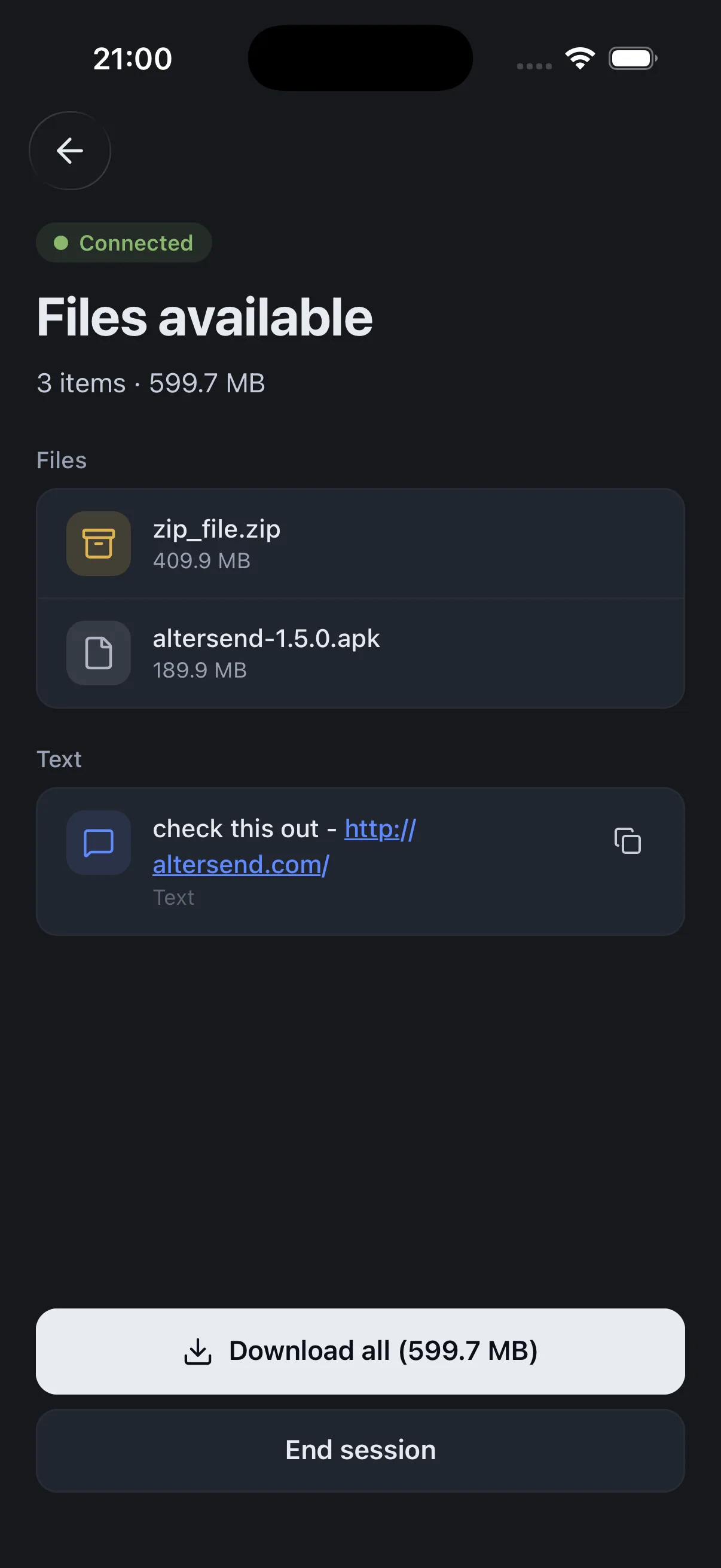
AlterSendなら、収集したフォルダをあなたのマシンから相手の編集者のマシンへ直接転送できます ― アップロード不要、ストレージプラン不要、サイズ上限なし。間にサーバーを介さないため、アップロードが終わるのを待つ必要がなく、相手が受け取りを承認した瞬間に転送が始まります。
あわせて読みたい: 大容量ファイルを無料で送る方法 や WeTransferとの比較もご覧ください。
受け渡し全体を、3ステップで
- 01プロジェクトを収集するFile → Project Manager → Collect Files and Copy to New Location。未使用クリップは除外します。
- 022台のマシンをペアリングする両方の端末にAlterSendをインストールし、QRコードを一度スキャンするだけ。アカウント登録もアップロードも不要です。
- 03フォルダをまるごと送る収集したフォルダをドラッグするだけ。サイズを問わず、暗号化された状態で相手のドライブへ直接届きます。