
AirDrop для Windows.
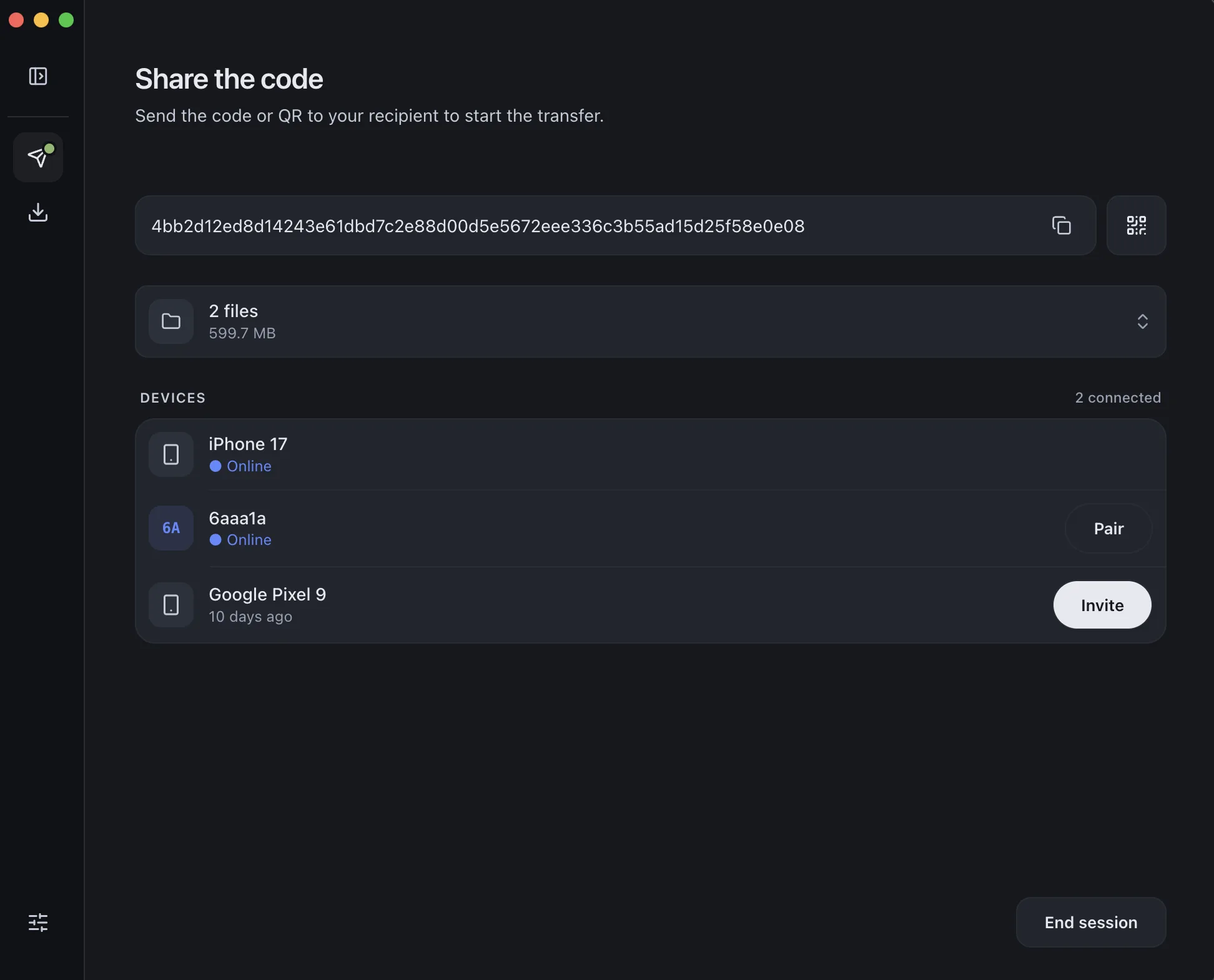
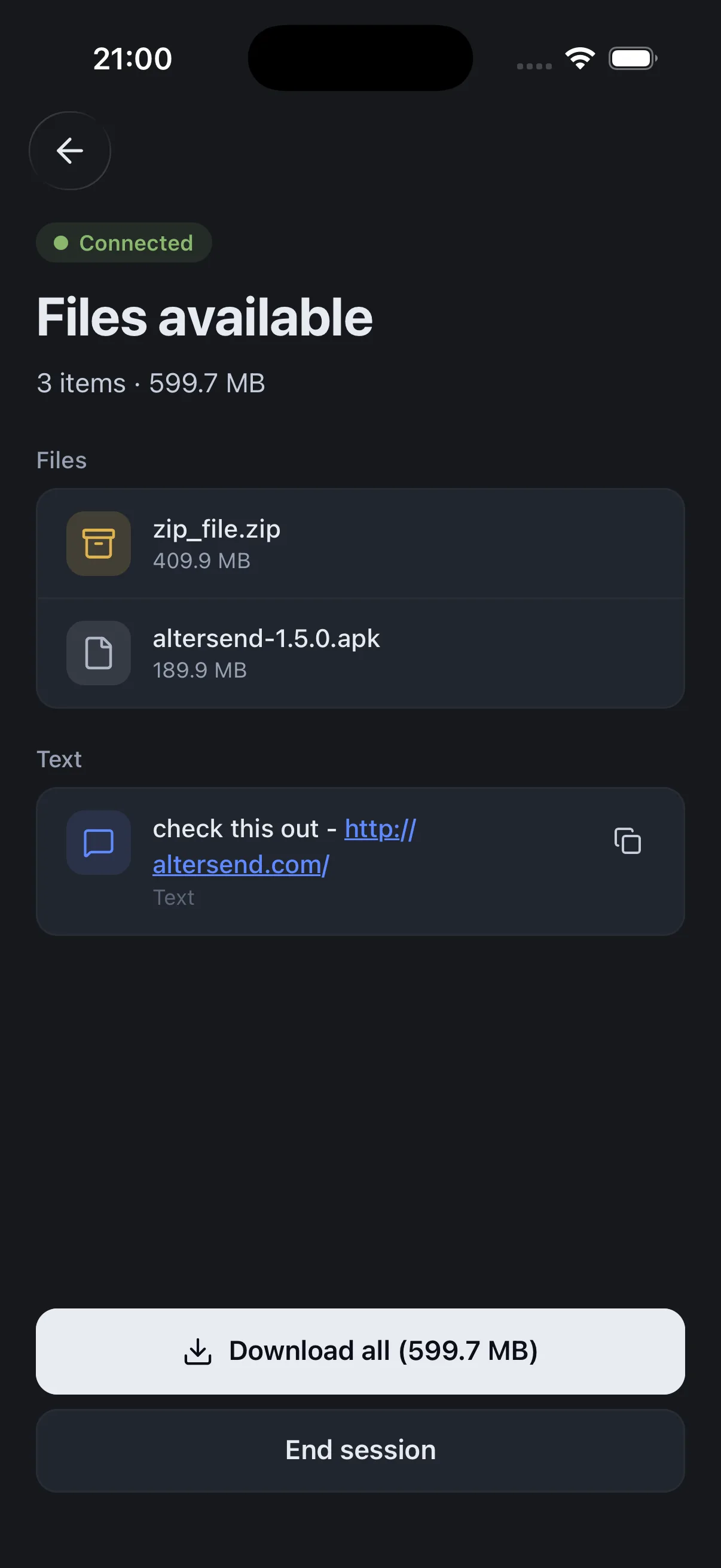
AlterSend — самый простой бесплатный способ: файлы идут напрямую между Windows, iPhone, Mac, Android и Linux, со сквозным шифрованием, без аккаунтов и без ограничений размера.
Есть ли AirDrop для Windows?
Нет. Apple никогда не выпускала AirDrop для Windows, в том числе для Windows 11. AirDrop встроен в iPhone, iPad и Mac, а Apple описывает его как способ делиться содержимым с находящимися рядом устройствами Apple. ПК не может подключиться к этой сети, поэтому программа под названием «AirDrop для Windows» — не от Apple. Перед установкой проверьте, кто её издатель.
Зато передать файлы между iPhone и компьютером с Windows можно другим способом. В 2026 году есть пять реальных вариантов. У каждого указано, что он делает хорошо и где его возможности заканчиваются.
Пять способов передать файлы между iPhone и компьютером с Windows
Сверено со страницами Apple, Microsoft, Google и Samsung в ноябре 2026 года.
Установите бесплатное приложение на оба устройства, один раз свяжите их, отсканировав QR-код, и отправляйте файлы или целые папки напрямую, со сквозным шифрованием. Работает в одной Wi-Fi-сети и через интернет, а на сервере ничего не хранится.
Ограничение: Приложение нужно на обоих устройствах, и во время передачи оно должно быть открыто на обоих. Если устройства не могут соединиться напрямую, передачу берёт на себя зашифрованный ретранслятор, а передачи через ретранслятор ограничены 20 ГБ между приложениями.
Скачать AlterSendПриложение Microsoft «Связь с телефоном» на ПК связывается с приложением «Связь с Windows» на iPhone (iOS 16 или новее). Когда общий доступ к файлам настроен, файлы с iPhone отправляются на ПК через меню «Поделиться», а с ПК — щелчком правой кнопкой мыши и командой «Поделиться».
Ограничение: По словам Microsoft, общий доступ к файлам для iPhone внедряется постепенно, начиная с участников программы предварительной оценки Windows (Windows Insider), поэтому в вашей «Связи с телефоном» его может ещё не быть. С ПК можно отправлять только локальные файлы.
Microsoft: общий доступ к файлам между iPhone и ПК (на английском)Собственная программа Apple «Устройства Apple» для Windows копирует файлы между ПК и приложениями на iPhone по кабелю USB из комплекта поставки.
Ограничение: В списке «Файлы» отображаются только приложения с поддержкой функции «Общие файлы», а сами файлы остаются внутри этого приложения на iPhone. Это способ копирования по кабелю, а не беспроводной.
Apple: передача файлов с помощью программы «Устройства Apple»Приложение Apple «iCloud для Windows» из Microsoft Store даёт ПК доступ к вашим фотографиям, видео, файлам и другим данным в iCloud.
Ограничение: Всё проходит через серверы Apple и занимает место в вашем хранилище iCloud, а для последней версии нужна Windows 11 или новее.
Apple: загрузка приложения «iCloud для Windows»В ноябре 2025 года Google добавила поддержку AirDrop в Быструю отправку, начав с семейства Pixel 10. Сейчас в списке Google также Pixel 8a и семейство Pixel 9, недавние модели Galaxy S и складные Samsung, а также часть телефонов Oppo, OnePlus, Xiaomi, Honor и vivo. На iPhone AirDrop настроен на режим «Для всех на 10 минут».
Ограничение: Google описывает такую передачу между телефонами Android и iPhone, iPad и Mac. Компьютеры с Windows в этот сценарий не входят, поэтому AirDrop на ПК он не даёт.
Google: обмен файлами между Android и iPhoneМы делаем AlterSend, поэтому оценивайте первый вариант с учётом этого. Если вы передаёте файл лишь изредка, вам, возможно, хватит «Связи с телефоном» или программы «Устройства Apple».
Настоящие преимущества перед AirDrop
С любого устройства на Windows за секунды
- 01Установите на оба устройстваБесплатно для Windows, iPhone, Mac, Android и Linux.
- 02Отсканируйте код для связкиОдно сканирование QR-кода соединяет устройства. Свяжите их один раз — дальше они помнят друг друга.
- 03Отправляйте напрямуюФайлы идут прямо на другое устройство в зашифрованном виде. Любой размер, без облачного хранилища.